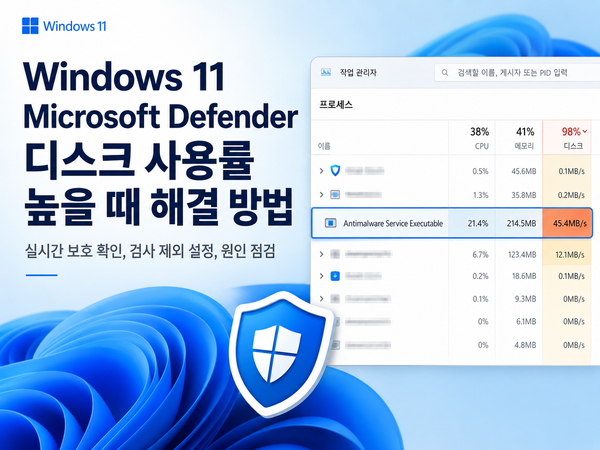
Microsoft Defender 디스크 사용률이 높으면 어떤 파일 작업과 검사가 겹치는지 확인하세요. 보안 검사 과정에서 파일을 읽으며 디스크가 바빠질 수 있습니다. 보호 기능을 먼저 끄기보다 검사 상태와 실제 입출력 작업을 구분하는 것이 필요합니다.
1. 검사 중인지 파일 변화가 많은지 확인하세요
Windows 보안 → 바이러스 및 위협 방지에서 검사 진행 상태와 최근 검사 정보를 봅니다. 동시에 압축 해제, 앱 설치, OneDrive 동기화, 대량 파일 복사가 진행되는지 기록하세요.
검사 화면에 수동 검사가 없어도 실시간 검사는 파일 접근에 따라 동작할 수 있습니다. 작업 관리자에서 Antimalware Service Executable과 파일을 생성하는 앱의 디스크 사용량을 함께 확인하세요.
2. 리소스 모니터에서 읽는 파일을 확인하세요
Win + R에서 아래 명령을 실행하고 디스크 탭을 엽니다.
resmonMsMpEng.exe와 관련 작업의 읽기·쓰기 및 파일 경로를 비교합니다. 표시 정보는 권한과 상황에 따라 제한될 수 있습니다. 경로가 보인다는 사실만으로 해당 파일이 악성 또는 손상됐다고 판단하지 않습니다.
전체 디스크 활성 시간과 응답 시간도 확인하세요. 작은 파일이 많은 작업은 전송 속도가 낮아도 장치를 바쁘게 만들 수 있습니다. 디스크 100%만으로 Defender 오류나 SSD 고장을 확정할 수는 없습니다.
3. 파일 생성 작업을 조절해 비교하세요
앱의 정상 일시 중지 기능으로 대량 다운로드·동기화 등을 잠시 멈추고 디스크 변화를 봅니다. 보안 검사가 완료된 뒤 같은 작업을 비교하세요. 설치가 진행 중인 시스템 프로세스를 강제 종료하지 않습니다.
특정 작업에서 매번 긴 지연이 발생하면 Defender와 앱을 최신 상태로 유지하고 Microsoft의 성능 분석기를 검토합니다. 분석 보고서로 검사 비용이 큰 파일과 작업을 찾을 수 있지만 결과만으로 검사 제외가 필요하다고 결론 내리지는 않습니다.
4. 보안 해제 대신 원인에 맞게 조정하세요
실시간 보호 끄기, 전체 드라이브 제외, MsMpEng.exe 강제 종료를 기본 해결책으로 사용하지 않습니다. 예외가 필요한 특수 업무라면 신뢰할 수 있는 공급자 지침과 조직 정책에 따라 최소 범위를 검토해야 합니다.
파일 오류·드라이브 연결 해제가 동반되면 백업과 장치 점검을 먼저 합니다. 해결 여부는 필요한 검사가 완료되고 파일 작업이 정상 속도로 진행되는지, Windows 보안이 정상 보호 상태인지 함께 확인하세요.
함께 확인할 글
- Windows 11 Antimalware Service Executable CPU 높음: 검사와 반복 부하 구분
- Windows 11 OneDrive CPU·디스크 사용률 높음: 동기화 범위와 파일 상태 확인
- Windows 11 HDD·SSD 상태 확인: 디스크 100%와 고장 징후 구분
- Windows 11 디스크 사용률 100%: 프로세스·메모리·장치 상태 점검