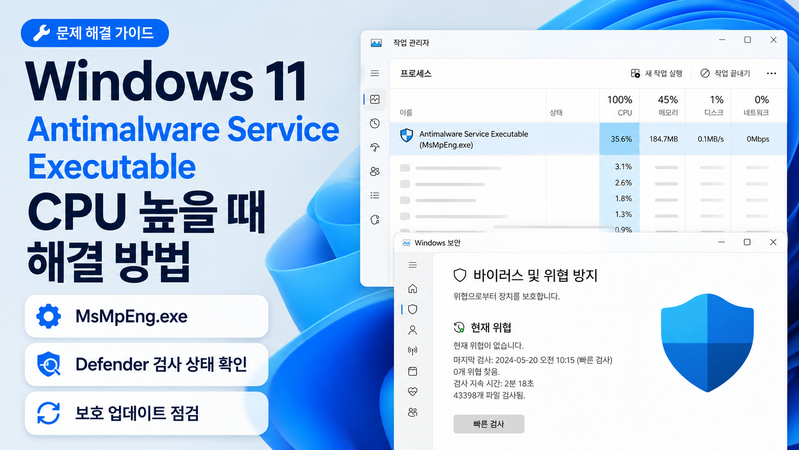
Antimalware Service Executable의 CPU 사용량이 높으면 Microsoft Defender 검사가 진행되는지 확인하세요. MsMpEng.exe는 Defender와 관련된 프로세스입니다. 검사 중의 일시적인 부하와 같은 작업에서 계속 반복되는 지연을 구분해야 합니다.
1. 검사 상태와 시작 계기를 확인하세요
Windows 보안 → 바이러스 및 위협 방지에서 검사 진행 상태와 최근 검사 정보를 확인합니다. 최근 많은 압축 파일을 풀거나 개발 프로젝트를 빌드하거나 외장 드라이브를 연결했는지도 기록하세요.
작업 관리자에서 CPU가 높은 시각과 당시 작업을 비교합니다. 검사 화면에 진행 중인 작업이 없더라도 파일 접근에 따른 실시간 검사는 발생할 수 있습니다. 프로세스 이름이나 수치 하나만으로 악성코드 감염을 단정하지 않습니다.
2. 정상 작업 완료 후 같은 조건으로 비교하세요
검사가 진행 중이면 진행 여부를 확인하고 완료 후 일상 작업을 비교합니다. 새 파일 생성이 계기라면 작업을 저장하고 해당 앱을 정상 종료한 뒤 변화를 관찰하세요. 검사와 여러 대용량 작업이 동시에 겹쳤는지도 봅니다.
Windows 및 보안 인텔리전스 업데이트 상태를 확인하고 필요한 재시작을 처리합니다. 보안 제품을 추가로 설치했다면 각 제품의 활성 보호 상태와 제조사 안내를 확인하세요. 등록된 백신이 둘이라고 항상 동시에 전체 보호가 동작하는 것은 아닙니다.
3. 반복되는 작업은 성능 기록으로 좁히세요
특정 폴더나 앱 작업에서 매번 CPU가 높아지면 작업 이름·시각·지속 시간과 Defender 버전을 기록합니다. 고급 진단이 필요할 때는 Microsoft Defender 성능 분석기로 검사 비용이 큰 파일·경로·프로세스를 확인할 수 있습니다. 사용 조건과 명령은 아래 공식 문서를 기준으로 진행하세요.
보고서에는 개인 파일 경로와 프로젝트 정보가 포함될 수 있으므로 공유 전 내용을 확인합니다. 분석 결과가 크다고 해당 경로를 바로 검사 제외로 등록하는 것은 아닙니다. 앱 공급자와 필요한 개선 또는 최소 범위 설정을 검토하세요.
4. 보호 기능과 정상 사용을 함께 확인하세요
실시간 보호 상시 해제, 시스템 드라이브 전체 제외, 보안 서비스 강제 종료를 일반적인 CPU 해결책으로 사용하지 않습니다. 일시적으로 수치가 줄어도 원인이 해결된 것은 아닙니다.
같은 작업에서 지연이 줄고 Windows 보안이 정상 보호 상태인지 확인하세요. CPU가 아닌 디스크 활성 시간만 높다면 아래 디스크 전용 글에서 읽는 파일과 저장장치 상태를 확인합니다.
함께 확인할 글
- Windows 11 Microsoft Defender 디스크 사용률 높음: 검사 파일과 작업 확인
- Windows 11 CPU 100% 사용률: 높은 프로세스와 반복 조건 확인
- Windows 11 디스크 사용률 100%: 프로세스·메모리·장치 상태 점검