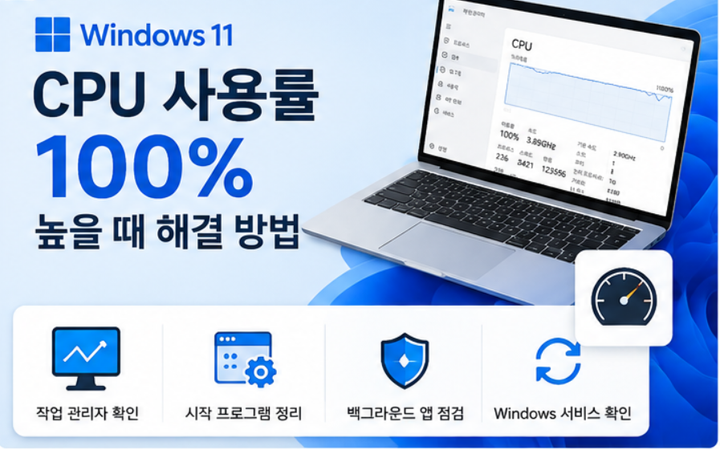
CPU 100%가 표시되면 어떤 작업이 처리 중인지 먼저 확인하세요. 영상 인코딩이나 빌드처럼 CPU를 충분히 사용하는 작업에서는 정상일 수 있습니다. 작업이 끝나도 계속 높거나 입력이 멈추고 같은 문제가 반복되면 원인을 좁혀야 합니다.
1. 높은 프로세스와 작업을 연결하세요
작업 관리자의 프로세스 탭에서 CPU 열을 눌러 내림차순으로 정렬합니다. 가장 높은 앱과 하위 프로세스, 사용량이 높아지는 시각을 기록하세요. 시스템 유휴 프로세스는 사용하지 않는 CPU 시간을 나타내므로 높은 값 자체가 부하의 원인은 아닙니다.
브라우저라면 탭·확장 기능 중 무엇이 원인인지 브라우저 작업 관리자도 확인합니다. 이름이 같거나 여러 개라는 이유만으로 정상 프로세스를 악성코드로 판단하지 않습니다.
2. 의도한 작업이 끝난 뒤 비교하세요
대용량 변환·설치·검사가 진행 중이면 진행률과 완료 여부를 확인합니다. 사용하지 않는 앱은 저장 후 정상 종료하고 다시 비교하세요. CPU가 잠깐 낮아졌다가 같은 앱 실행 때 올라오는지 기록합니다.
앱 하나와 연결되면 업데이트·설정·확장 기능을 하나씩 확인합니다. 작업 끝내기는 정상 종료가 되지 않을 때 검토하며 저장하지 않은 자료가 사라질 수 있습니다. Windows 핵심 프로세스를 일괄 종료하지 마세요.
3. 시스템 프로세스는 역할에 맞게 점검하세요
Defender, Windows 업데이트, WMI처럼 시스템 작업이 높으면 해당 작업 상태를 확인합니다. System interrupts가 높을 때는 일반 앱 종료만으로 해결되지 않을 수 있어 연결 장치와 드라이버 점검이 필요합니다.
각 프로세스에 대한 아래 관련 글에서 재현 조건을 좁히세요. 서비스 비활성화나 백신 제외를 공통 해결책으로 적용하지 않습니다. 출처를 알 수 없는 프로그램은 파일 위치·게시자와 Windows 보안 검사로 확인합니다.
4. 지속적인 부하와 체감 속도를 함께 보세요
전원 연결 상태, CPU 속도 변화, 발열과 냉각 상태를 확인합니다. 뜨겁다는 느낌만으로 고장을 확정하지 말고 제조사 기준과 실제 성능을 비교하세요. 냉각 문제 때문에 속도가 제한되면 작업이 오래 걸릴 수 있습니다.
개선 여부는 같은 작업의 완료 시간, 입력 반응, 작업 종료 후 부하로 확인합니다. 지원 요청에는 프로세스 이름·앱 버전·작업 내용·발생 시각을 전달하세요. 전체 CPU가 100%가 아니라도 특정 작업이 느릴 수 있으므로 수치만으로 모든 성능 문제를 배제하지 않습니다.
함께 확인할 글
- Windows 11 Antimalware Service Executable CPU 높음: 검사와 반복 부하 구분
- Windows 11 WMI Provider Host CPU 높음: 요청 프로그램 찾는 순서
- Windows 11 System Interrupts CPU 높음: 장치와 드라이버 점검
- Windows 11 Windows Modules Installer Worker CPU 높음: 설치 진행 확인
- Windows 11 컴퓨터 느려짐: CPU·메모리·디스크로 원인 구분