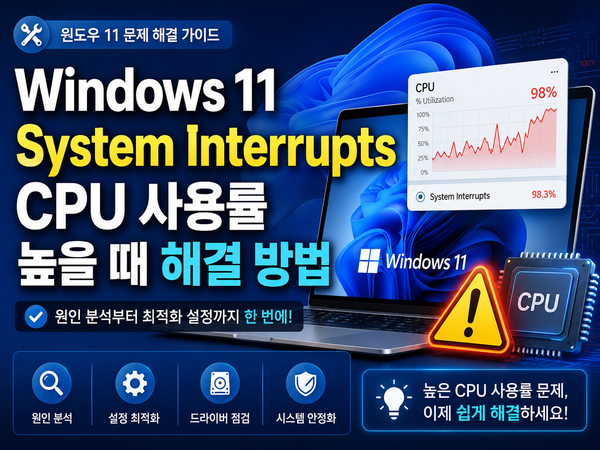
System Interrupts가 CPU를 많이 사용하면 일반 앱을 종료하는 방식으로 해결할 수 없습니다. 장치 인터럽트 처리에 관련된 CPU 사용을 보여주는 항목이므로 장치·드라이버와 발생 작업을 함께 확인해야 합니다.
1. 순간 상승과 지속 부하를 구분하세요
파일 전송·네트워크·오디오 작업을 할 때만 잠시 오르는지, 아무 작업이 없어도 오래 유지되는지 기록합니다. 소리 끊김·마우스 지연·네트워크 끊김이 같은 시각에 생기는지도 봅니다.
공통으로 몇 퍼센트 이상이면 고장이라는 기준을 정하기보다 지속 시간과 실제 증상을 비교하세요. CPU 전체 부하가 다른 앱 때문인지도 확인합니다.
2. 외부 장치를 한 가지씩 비교하세요
작업을 저장하고 사용하지 않는 USB 주변기기부터 하나씩 분리해 봅니다. 저장장치는 전송을 마치고 안전하게 제거하세요. 키보드·마우스·원격 접속용 네트워크 장치를 끄기 전에는 다른 조작 수단을 확보해야 합니다.
특정 장치를 분리할 때 개선되면 장치 본체뿐 아니라 케이블·포트·허브·드라이버도 원인 후보입니다. 한 번의 변화로 장치 고장을 확정하지 마세요.
3. 최근 드라이버 변경을 확인하세요
장치 관리자에서 오류 코드와 드라이버 버전을 확인합니다. 소리 재생 때만 발생하면 오디오, 네트워크 전송 때만 발생하면 네트워크 장치를 우선 비교합니다. 정확한 PC 모델용 제조사 드라이버와 수정 내용을 확인하세요.
필수 저장장치 컨트롤러나 시스템 장치를 임의로 사용 안 함으로 바꾸지 않습니다. BIOS 업데이트는 모델 확인과 전원·복구 준비가 필요한 별도 조치입니다.
4. 반복되면 성능 기록으로 분석하세요
Windows Performance Recorder·Analyzer의 DPC/ISR 기록으로 드라이버 실행 시간을 분석할 수 있습니다. 초보 사용자는 재현 시각과 작업을 기록해 지원 담당자와 수집 범위를 정하는 편이 좋습니다.
분석 도구에 표시된 공통 커널 모듈 이름만으로 그 파일을 삭제하거나 교체하지 마세요. System Interrupts를 작업 끝내기로 없애려 하기보다 연결 조건과 드라이버별 결과를 확인합니다. 해결 후 원래 필요한 장치를 연결한 상태에서도 입력·소리·통신이 정상인지 확인하세요.
함께 확인할 글
- Windows 11 USB 인식 안됨: 장치 오류와 드라이브 미표시 구분
- Windows 11 audiodg.exe CPU 높음: 장치·오디오 효과·통화 앱 비교
- Windows 11 CPU 100% 사용률: 높은 프로세스와 반복 조건 확인