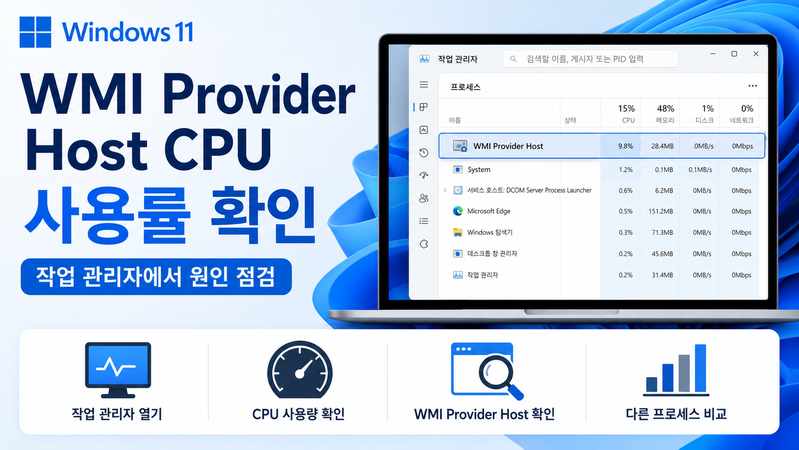
WMI Provider Host의 CPU가 높으면 WmiPrvSE.exe에 정보를 반복 요청하는 프로그램을 찾아야 할 수 있습니다. 하드웨어 모니터링, 관리 도구, 보안 앱 등이 WMI를 사용합니다. 호스트가 바쁘다는 이유만으로 WMI 자체가 손상됐다고 볼 수는 없습니다.
1. 발생 시각과 실행 앱을 기록하세요
작업 관리자에서 높은 WMI Provider Host의 PID와 CPU 사용량을 확인합니다. PID는 세부 정보 탭에서 볼 수 있습니다. 같은 이름의 프로세스가 여러 개일 수 있으므로 높은 항목을 구분하세요.
새로 설치한 관리 도구나 센서 모니터를 정상 종료했을 때 부하가 달라지는지 하나씩 비교합니다. 회사 보안·관리 프로그램은 임의 중단하지 말고 담당자와 확인하세요. 재시작으로 잠깐 낮아졌다면 다시 높아지는 계기를 기록합니다.
2. WMI 활동 로그에서 같은 시각을 확인하세요
이벤트 뷰어 → 응용 프로그램 및 서비스 로그 → Microsoft → Windows → WMI-Activity → Operational을 확인합니다. 문제 시각의 이벤트에서 작업 정보와 ClientProcessId 등 표시된 세부 내용을 보관하세요.
ClientProcessId는 요청한 프로그램을 찾는 단서이며 앞서 확인한 WmiPrvSE.exe의 PID와 다른 값일 수 있습니다. 5858 같은 오류 이벤트가 있다는 사실만으로 해당 클라이언트가 높은 CPU의 원인이라고 확정하지 않습니다.
3. PID와 프로그램을 같은 시점에 연결하세요
작업 관리자의 세부 정보에서 ClientProcessId와 일치하는 PID를 찾습니다. 프로세스가 이미 끝났거나 Windows가 PID를 재사용했다면 현재 같은 번호의 앱은 과거 이벤트의 앱과 다를 수 있습니다. 오래된 로그와 현재 목록을 그대로 연결하지 마세요.
요청 프로그램과 작업을 확인했다면 해당 앱을 업데이트하고 과도한 조회 주기나 중복 실행 설정을 검토합니다. 변경 전후 같은 조건에서 WMI CPU와 앱 기능을 함께 확인하세요. 로그로 연결되지 않으면 고급 추적이 필요할 수 있습니다.
4. 서비스 초기화 전에 근거를 정리하세요
WMI 서비스 종료나 저장소 삭제·초기화는 다른 관리 기능에 영향을 줄 수 있습니다. CPU가 높다는 이유만으로 실행하지 않습니다. 아래 Microsoft 분석 문서는 서버 기준 설명도 포함하므로 환경에 맞는 진단 부분을 참고하세요.
지원 요청에는 Windows 빌드, 문제 프로세스와 PID, 발생 시각, 같은 시각의 WMI 이벤트, 종료·업데이트 비교 결과를 전달합니다. 이벤트의 컴퓨터 이름·사용자 경로 등은 공유 전에 확인하세요.
함께 확인할 글
- Windows 11 CPU 100% 사용률: 높은 프로세스와 반복 조건 확인
- Windows 11 Diagnostic Policy Service CPU 높음: 반복 진단 원인 확인
- Windows 11 컴퓨터 느려짐: CPU·메모리·디스크로 원인 구분