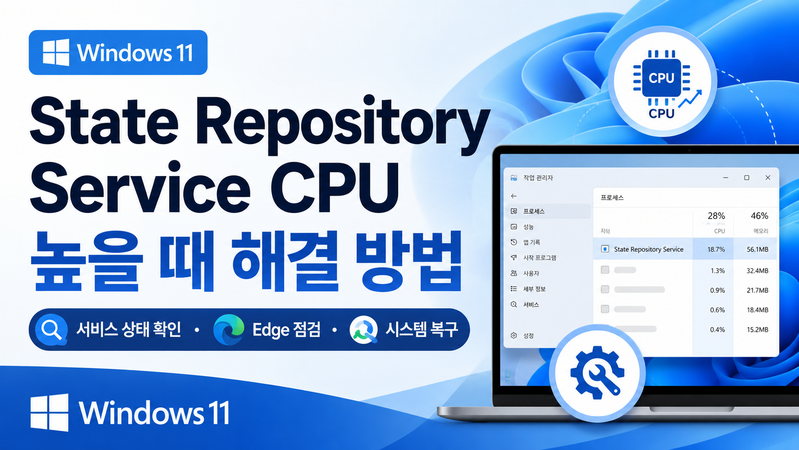
State Repository Service의 CPU 사용량이 높다고 Microsoft Edge가 원인이라고 바로 단정할 수는 없습니다. Windows 앱 관련 상태 관리에 관여하는 서비스이므로, 어떤 앱 동작과 함께 부하가 발생하는지 확인하는 것이 먼저입니다.
1. 서비스 호스트와 실제 증상을 확인하세요
작업 관리자에서 서비스 호스트 그룹을 펼쳐 해당 서비스가 있는지 봅니다. 그룹 전체 사용량과 개별 서비스 부하를 혼동하지 마세요. 앱 실행·링크 열기·로그인 직후 등 증가하는 시점을 기록합니다.
CPU가 높아지는 것 외에 앱 실행 실패나 Store 업데이트 오류가 동반되는지도 확인합니다.
2. 앱별로 재현 조건을 비교하세요
Edge를 쓰던 중이라면 작업을 저장하고 정상 종료한 상태와 비교합니다. 다른 기본 앱·Store 앱에서도 같은 문제가 생기는지 확인하세요. Edge 창을 닫아도 설정에 따라 백그라운드 작업이 남을 수 있으므로 실제 프로세스 상태를 봅니다.
특정 앱에서만 반복되면 해당 앱 업데이트·확장 기능·복구 옵션을 우선 점검합니다. 관련성이 확인되지 않은 상태에서 Edge 데이터나 사용자 프로필을 지우지 않습니다.
3. 앱 업데이트와 Windows 상태를 확인하세요
Store와 Windows의 진행 중인 업데이트를 확인하고 재시작을 요구하면 저장 후 진행합니다. 앱 설치 실패 코드가 있다면 그 기록을 보관하세요. 개별 앱 복구가 제공되면 데이터 초기화보다 먼저 검토합니다.
앱 초기화·제거 전에는 미동기화 문서와 설정을 보관해야 합니다. 여러 앱을 한꺼번에 재등록하면 원인을 좁히기 어려워질 수 있습니다.
4. 서비스 데이터는 임의로 수정하지 마세요
State Repository 관련 데이터베이스 삭제·이름 변경·폴더 권한 변경은 일반적인 CPU 해결 단계로 적용하지 않습니다. 서비스를 영구 중지해 수치만 낮추는 방법도 앱 기능에 영향을 줄 수 있습니다.
재시작 후에도 같은 동작에서 계속 높다면 Windows 빌드, 앱 이름·버전, 발생 시각과 이벤트 기록을 모으세요. 원인이 특정되지 않으면 성능 기록 분석이 필요할 수 있습니다. 앱이 정상 실행되고 같은 조건에서 부하가 재발하지 않는지 확인합니다.
함께 확인할 글
- Windows 11 wsappx CPU·디스크 높음: Store 작업과 반복 오류 확인
- Windows 11 Runtime Broker CPU·메모리 높음: 관련 앱 좁히기
- Windows 11 Store 업데이트 안 됨: 대기 중·다운로드·설치 실패 구분