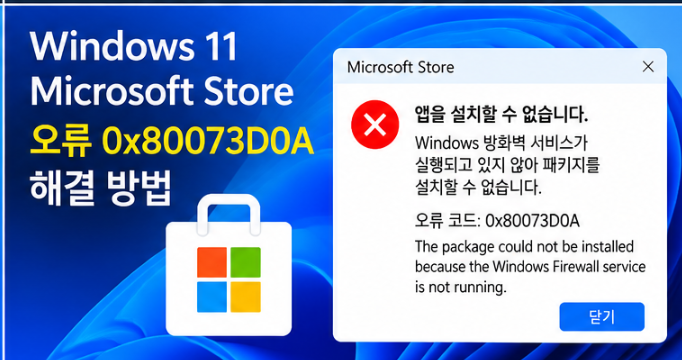
Microsoft Store에서 앱 설치나 업데이트가 0x80073D0A로 실패하면 Windows 방화벽 서비스 상태부터 확인하세요. 이 코드는 앱 배포에 필요한 방화벽 서비스가 실행되지 않을 때 나타날 수 있습니다. 보안 설정 화면의 방화벽 켜짐·꺼짐과 서비스의 실행 상태는 서로 다른 항목입니다.
1. 오류가 발생한 작업을 기록하세요
실패한 앱 이름, 설치인지 업데이트인지, 오류가 나타난 시각을 적어두세요. 오류 창에 다른 코드가 함께 있다면 전체 문구를 보관합니다. 현재 코드를 확인하지 않고 캐시 초기화만 반복하면 서비스 문제를 놓칠 수 있습니다.
2. Windows 방화벽과 BFE 상태를 확인하세요
Windows + R을 누르고 services.msc를 실행합니다. 서비스 목록에서 Windows Defender Firewall과 Base Filtering Engine을 찾으세요. 한국어 표시명은 Windows Defender 방화벽, 기본 필터링 엔진 등으로 보일 수 있습니다. 서비스 이름은 각각 mpssvc와 BFE입니다.
PowerShell에서는 다음 명령으로 두 서비스의 상태를 조회할 수 있습니다. 이 명령은 설정을 바꾸지 않습니다.
Get-Service -Name mpssvc,BFEStatus가 Running이면 현재 실행 중입니다. Stopped라면 서비스 창에서 상태와 시작 유형을 확인하세요. 개인 PC에서 직접 사용 안 함으로 변경했던 경우에는 그 변경을 되돌리고 서비스를 시작합니다. 회사·학교 PC에서 설정이 잠겨 있으면 관리자에게 요청하세요.
3. 서비스가 시작되지 않으면 오류 문구를 확인하세요
BFE가 중지되어 있으면 방화벽 서비스도 정상적으로 시작되지 않을 수 있습니다. BFE를 시작할 때 또는 방화벽을 시작할 때 나오는 메시지를 구분해서 기록하세요. 예를 들어 액세스 거부와 종속 서비스 시작 실패는 점검 대상이 다릅니다.
서비스 권한이나 레지스트리를 인터넷의 일괄 명령으로 덮어쓰지 마세요. 시작 실패가 반복되면 이벤트 뷰어의 Windows 로그 → 시스템에서 같은 시각의 서비스 오류를 확인하고, 서비스 이름과 오류 번호를 함께 전달하는 편이 정확합니다. 보안 프로그램을 사용한다는 이유만으로 Windows 방화벽 서비스를 꺼두는 것도 해결 방법이 아닙니다.
4. 서비스를 복구한 뒤 해당 앱만 재시도하세요
두 서비스가 실행되는 상태에서 Store를 닫았다 열고 실패한 앱 하나를 다시 설치하거나 업데이트합니다. Windows에서 다시 시작을 요구하면 작업을 저장한 뒤 재시작하세요. 설치가 완료되면 추가 초기화는 필요하지 않습니다.
서비스는 정상인데 같은 오류가 반복된다면 이벤트 뷰어 → 응용 프로그램 및 서비스 로그 → Microsoft → Windows → AppXDeployment-Server → Operational에서 실패 시각의 기록을 확인합니다. 다른 앱 설치 기록과 섞이지 않도록 앱 이름과 시각을 맞추세요.
해결 여부를 확인하는 기준
서비스가 Running으로 표시되는 것만으로 끝내지 말고, 처음 실패했던 앱의 설치 또는 업데이트가 완료되는지 확인하세요. 계속 실패하면 앱 이름, 전체 오류 문구, 두 서비스 상태, 시작 실패 메시지를 남기면 다음 점검에 도움이 됩니다.
함께 확인할 글
- Windows 11 Store 오류 0x80073CF6: 앱 등록 실패의 실제 원인 찾기
- Windows 11 Store 오류 0x80073D02: 사용 중인 앱을 찾아 업데이트하기