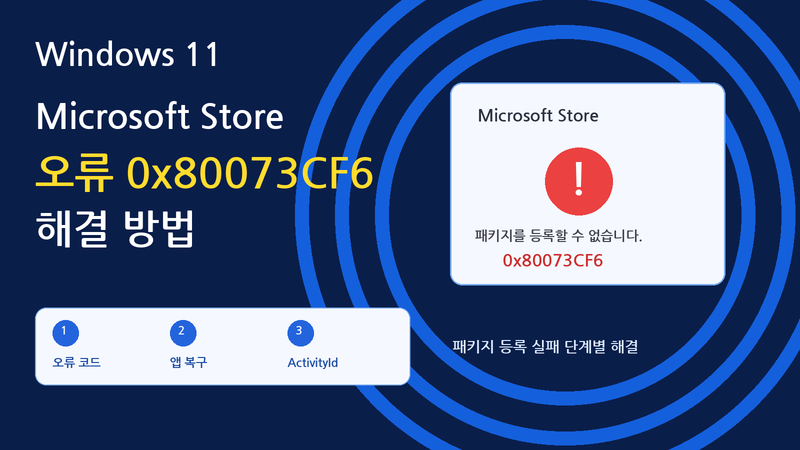
0x80073CF6는 앱 패키지 등록에 실패했다는 뜻입니다. 이 메시지 하나로 파일 손상이나 권한 문제를 확정할 수는 없습니다. 같은 코드여도 아래에 붙는 오류와 실패한 패키지가 다르므로, 등록 명령을 반복하기 전에 상세 기록을 확인하세요.
1. 언제 어떤 앱의 등록이 실패했는지 남기세요
신규 설치, 기존 앱 업데이트, PowerShell 명령 실행 중 어느 단계였는지 구분합니다. 오류 창에 ActivityId나 다른 0x로 시작하는 코드가 있으면 전체 문구를 보관하세요. Store 자체의 오류인지 다른 앱을 설치하던 오류인지도 구분해야 합니다.
2. 앱 배포 이벤트에서 하위 오류를 확인하세요
Windows 검색에서 이벤트 뷰어를 엽니다. 응용 프로그램 및 서비스 로그 → Microsoft → Windows → AppXDeployment-Server → Operational로 이동한 뒤 실패 시각의 오류를 선택합니다.
일반 탭에서 패키지 이름과 등록 실패 이유를 읽으세요. 주변 기록에 더 구체적인 코드가 있을 수 있습니다. 다른 앱의 오류와 섞이지 않도록 패키지 이름, 시각, 표시되는 경우 ActivityId가 일치하는지 확인합니다. 로그를 읽는 데 모든 앱을 제거할 필요는 없습니다.
3. 상세 문구에 맞는 작업만 하세요
- 액세스 거부가 나오면 차단된 경로와 보안 기록, 조직 정책을 확인합니다.
- 필요한 패키지가 없다는 문구라면 해당 앱의 공식 설치 조건과 의존성을 확인합니다.
- 사용 중인 앱을 닫으라고 나오면 저장 후 그 앱을 종료하고 재시도합니다.
- 특정 앱만 반복해서 실패하면 앱 배포사에 패키지 버전과 상세 오류를 전달합니다.
이 분류는 다음 확인 대상을 고르는 기준입니다. 하위 오류가 실제로 무엇을 가리키는지 확인하지 않은 채 WindowsApps 소유권이나 시스템 폴더 권한을 변경하지 마세요.
4. 이미 설치된 앱은 복구부터 검토하세요
해당 앱의 설정에 복구 기능이 제공되면 먼저 사용합니다. Windows 설정에서 앱 이름을 검색해 고급 옵션을 찾을 수 있으며, 앱에 따라 해당 메뉴가 없을 수도 있습니다. 다시 설정이나 제거는 로컬 앱 데이터가 사라질 수 있으므로 백업 가능 여부를 먼저 확인합니다.
Store만 손상된 근거가 없는 상태에서 모든 사용자의 Store 패키지를 재등록할 이유는 없습니다. 재등록 명령 실행 중 이 오류가 나온 경우에도 같은 명령을 계속 실행하기보다 처음 표시된 상세 오류를 보관하세요.
여러 기본 앱에서 함께 실패한다면
특정 앱만의 문제가 아닌지 확인하고 Windows 업데이트 상태와 사용자 계정별 차이를 점검합니다. 시스템 전체 복구가 필요한지는 그 결과에 따라 판단합니다. 문의 자료에는 실패 작업, 앱 버전, Windows 버전, 하위 오류, 재현 시각을 포함하세요.