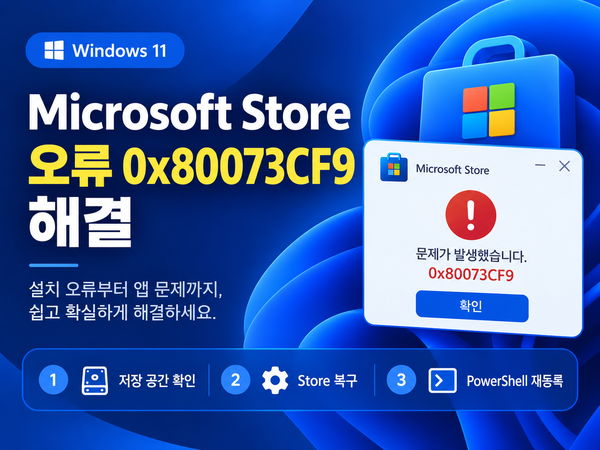
0x80073CF9는 앱 패키지 설치가 실패했다는 코드입니다. 저장 공간 부족, 캐시 문제, 데이터 문제 중 무엇 때문인지는 코드 하나로 알 수 없습니다. 먼저 실패한 앱과 설치 단계, 상세 오류를 확인한 뒤 필요한 조치만 진행하세요.
1. 특정 앱만 실패하는지 비교하세요
문제 앱 이름과 신규 설치·업데이트 여부를 기록합니다. Store에서 다른 앱도 같은 단계에서 실패하는지 확인하세요. 특정 앱만 실패하면 앱의 요구 사항, 기존 버전, 배포 패키지를 먼저 확인합니다. 여러 앱이 실패하면 Store와 설치 드라이브의 공통 상태를 함께 봅니다.
다운로드가 끝나기 전의 문제와 다운로드 후 설치 실패도 나눠야 합니다. 인터넷이 정상이라고 해서 설치 단계의 문제까지 해결된 것은 아닙니다.
2. 설치 위치와 여유 공간을 확인하세요
설정 → 시스템 → 저장소에서 Windows가 설치된 드라이브의 여유 공간을 확인합니다. 앱을 다른 드라이브에 설치하더라도 시스템 드라이브에 임시 작업 공간이 필요할 수 있습니다. 대상 드라이브가 연결되어 있는지, 앱이 요구하는 공간을 확보했는지도 봅니다.
공간을 정리할 때는 임시 파일 목록을 검토하고 필요한 다운로드나 개인 자료가 선택되지 않았는지 확인하세요. WindowsApps 폴더를 직접 지우거나 이동하지 않습니다. 공간을 확보한 뒤 같은 앱만 다시 시도합니다.
3. 상세 배포 기록을 확인하세요
이벤트 뷰어 → 응용 프로그램 및 서비스 로그 → Microsoft → Windows → AppXDeployment-Server → Operational에서 설치 실패 시각을 찾습니다. 패키지 이름과 함께 표시되는 하위 오류를 기록하세요.
사용 중인 앱이 지목되면 그 앱을 저장 후 종료합니다. 접근 거부가 나오면 차단된 경로와 보안 기록을 확인합니다. 필요한 구성 요소가 없다고 나오면 공식 배포사의 설치 조건을 확인합니다. CF9라는 상위 코드만 보고 동일한 초기화 절차를 반복하지 마세요.
4. 기존 앱 업데이트 문제라면 복구를 먼저 검토하세요
앱에 복구 기능이 있으면 먼저 사용합니다. 다시 설정이나 제거는 로컬 데이터와 설정이 지워질 수 있으므로 동기화 완료와 백업을 확인한 뒤 진행하세요. 설치가 실패한다는 이유로 기존 자료를 먼저 삭제할 필요는 없습니다.
여러 앱이 실패하면서 Store 화면도 오작동할 때는 Store 캐시 초기화나 Store 복구를 검토할 수 있습니다. 반면 특정 앱의 패키지 오류가 확인되면 배포사에 문의하는 편이 적절합니다.
설치가 끝난 뒤 확인할 것
Store에서 완료 상태를 확인하고 앱을 실행해 기존 자료와 설정이 정상인지 확인합니다. 계속 실패하면 앱 이름, Windows 버전, 설치 위치, 남은 공간, 하위 오류를 모아 지원 요청에 첨부하세요. 새 오류가 나타나면 그 코드에 맞춰 다음 점검을 진행합니다.
함께 확인할 글
- Windows 11 Store 오류 0x80073CF3: 의존성·충돌·아키텍처 확인
- Windows 11 Store 오류 0x80073D02: 사용 중인 앱을 찾아 업데이트하기
- Windows 11 Store 오류 0x80070005: 접근이 거부된 대상 찾기