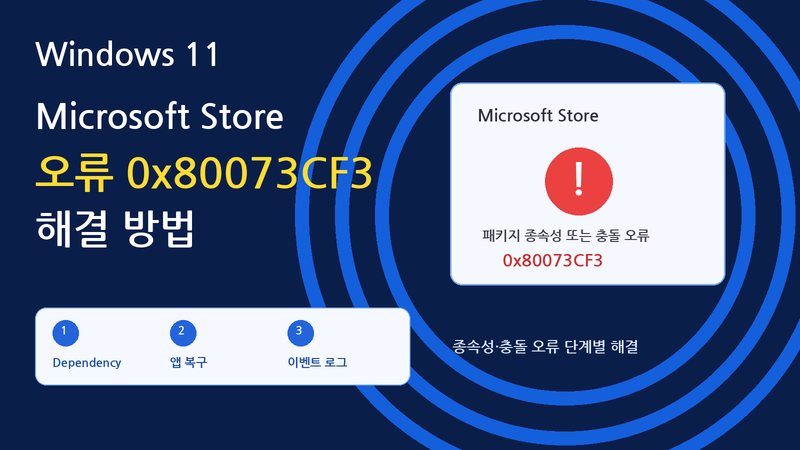
앱 설치 중 0x80073CF3가 나오면 필요한 구성 요소가 없거나, 기존 패키지와 충돌하거나, 설치 파일의 아키텍처가 맞지 않는지 확인해야 합니다. 코드만 보고 Visual C++ 패키지를 전부 설치하는 방식보다는 오류에 적힌 패키지 이름을 찾는 것이 먼저입니다.
1. 누락된 항목의 정확한 이름을 확인하세요
오류의 자세히 보기 항목이 있으면 펼쳐서 전체 내용을 보관합니다. Framework, dependency, conflict, architecture와 함께 표시되는 패키지 이름과 버전을 확인하세요. VCLibs, UI.Xaml처럼 비슷해 보이는 이름도 역할과 버전이 다를 수 있습니다.
화면에 코드만 나온다면 이벤트 뷰어 → 응용 프로그램 및 서비스 로그 → Microsoft → Windows → AppXDeployment-Server → Operational에서 실패한 시각을 찾습니다. 해당 앱의 패키지 이름이 포함된 기록인지 확인하세요.
2. Store 설치와 수동 설치를 나누어 처리하세요
Store에서 설치한 앱은 Store의 다운로드·업데이트 화면에서 진행 중인 작업을 확인하고, 해당 앱과 관련 구성 요소의 업데이트를 마친 뒤 재시도합니다. 버튼이나 메뉴 위치는 Store 버전에 따라 달라질 수 있습니다.
직접 받은 MSIX·APPX 설치 파일은 배포자가 제공한 설치 안내를 따라야 합니다. 의존성 파일이 별도로 제공되는지, 설치해야 할 순서와 버전이 있는지 확인하세요. 이름이 비슷한 파일을 외부 자료실에서 임의로 받지 않습니다. Windows Update를 했다는 사실만으로 앱의 모든 의존성이 갖춰졌다고 판단할 수는 없습니다.
3. 시스템 종류와 앱 아키텍처를 함께 확인하세요
설정 → 시스템 → 정보에서 시스템 종류를 확인합니다. 설치 파일은 배포자가 안내한 x86·x64·ARM64 호환 조건에 맞춰 선택하세요. x64 Windows에서 실행되는 x86 앱도 있으므로, 운영체제가 64비트라는 이유만으로 모든 의존성을 x64로 바꾸면 안 됩니다.
오류에 요구 아키텍처가 표시됐다면 그 정보를 우선 사용합니다. 해당 앱이 지원하지 않는 Windows 버전이라면 호환되는 앱 버전이나 운영체제 업데이트가 필요한지 배포사 안내를 확인하세요.
4. 기존 버전 충돌은 데이터를 보관한 뒤 처리하세요
오류가 기존 패키지와의 충돌을 지목하면 설치된 앱의 버전과 배포 채널을 확인합니다. Store 버전, 시험판, 기업 배포 버전이 섞여 있는지도 살펴보세요. 앱 제거가 필요한지는 배포사 안내에 따라 판단하고, 먼저 로컬 저장 자료와 설정을 백업합니다.
여러 앱이 공유하는 프레임워크를 한꺼번에 삭제하지 마세요. 요구된 구성 요소 또는 충돌 버전을 정리한 뒤 처음 실패한 앱만 다시 설치합니다. 문의할 때는 앱 이름, 패키지 이름, 요구 버전, 시스템 종류를 함께 전달하면 원인을 좁히기 쉽습니다.