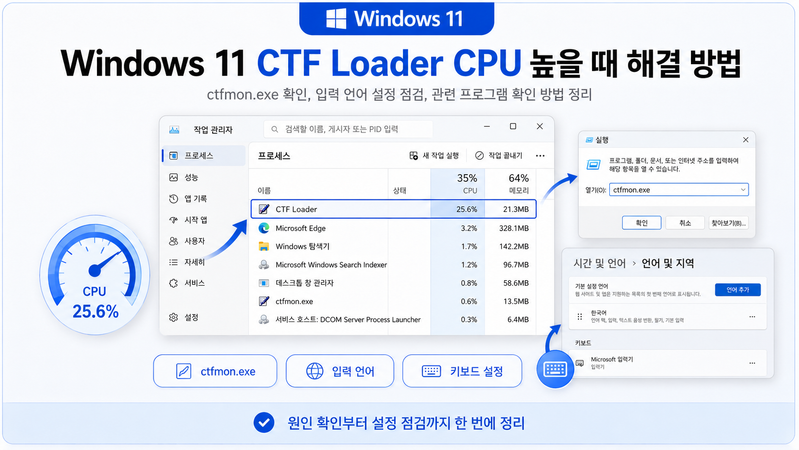
CTF Loader의 CPU 사용량이 높으면 입력 언어와 특정 앱의 입력 동작을 비교하세요. ctfmon.exe는 텍스트 입력 서비스와 관련됩니다. 한글 입력·음성 입력·터치 입력을 사용할 때의 문제를 프로세스 삭제로 해결하려고 하면 필요한 기능이 끊길 수 있습니다.
1. 어느 앱에서 어떤 입력을 할 때 발생하는지 보세요
메모장과 문제 앱에서 같은 짧은 문장을 입력합니다. 한국어 입력과 영어 입력, 입력하지 않고 대기하는 상태를 각각 비교하세요. 특정 앱에서만 높다면 앱 버전·플러그인·입력기 호환성을 우선 확인합니다.
모든 앱에서 한글 입력 때만 발생하면 Windows와 IME 상태를 함께 봅니다. 언어가 여러 개 등록됐다는 사실만으로 CPU 문제의 원인이라고 단정하지 마세요.
2. 현재 입력 설정을 기록하세요
설정 → 시간 및 언어에서 사용하는 언어와 키보드·IME를 확인합니다. 불필요한 레이아웃을 정리할 때도 실제 업무에 필요한 입력기를 지우지 않도록 합니다. 세부 메뉴는 Windows 버전과 입력기에 따라 달라질 수 있습니다.
이전 IME 호환 옵션이 제공되더라도 특정 앱 호환성 문제를 비교할 때만 검토하고 변경 전 상태를 기록하세요. 모든 PC에 같은 옵션이 있다고 가정하지 않습니다.
3. 입력 보조 앱을 하나씩 비교하세요
클립보드 도구, 키 매핑, 번역·자동 완성·보안 입력 프로그램을 최근 설치했는지 확인합니다. 개인 PC에서는 해당 앱의 정상 종료로 비교할 수 있습니다. 회사 보안 입력 기능은 관리자에게 확인하세요.
변경 후에도 동일 앱·입력 동작에서 재현되는지 봅니다. Windows와 문제 앱의 수정 업데이트도 확인합니다.
4. 재시작과 추가 점검을 진행하세요
작업을 저장하고 앱 재실행 또는 Windows 재시작으로 비교합니다. ctfmon.exe를 계속 종료하거나 시작 작업을 영구 차단하는 방법은 사용하지 마세요. 입력 기능이 멈출 수 있습니다.
여전히 발생하면 Windows 빌드, 언어·IME, 앱 버전, 입력 종류와 CPU 변화 시간을 남깁니다. 로그인 후부터 높은지 실제 입력할 때만 높은지도 구분하세요. 해결 여부는 CPU 수치뿐 아니라 한글 조합과 전환이 정상인지까지 확인해야 합니다.