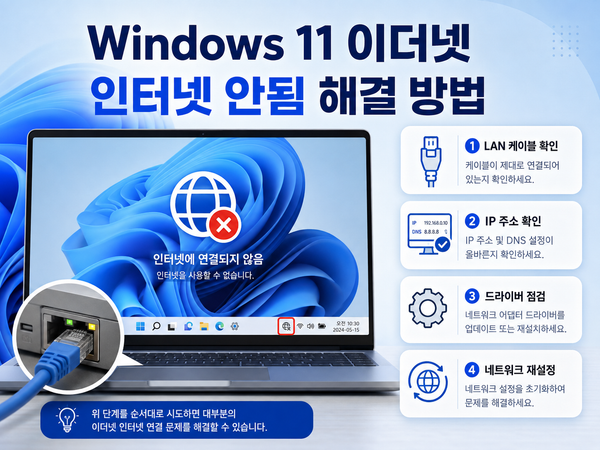
Windows 11 이더넷 인터넷 안됨은 케이블 연결 자체가 감지되지 않는 경우와, 유선 연결은 되었지만 외부 통신이 안 되는 경우로 나누어야 합니다. 먼저 설정 → 네트워크 및 인터넷 → 이더넷에 표시된 상태를 확인하세요.
1. 케이블 연결이 감지되는지 확인하세요
PC와 공유기의 연결 표시등, LAN 케이블 양쪽을 확인합니다. 공유기에 연결하는 PC 케이블은 일반적으로 LAN 포트에 꽂습니다. 다른 정상 케이블과 포트로 한 가지씩 비교하세요. 벽면 포트를 사용하는 회사 환경은 시설·네트워크 담당자에게 연결 상태를 확인합니다.
같은 케이블이 다른 PC에서는 작동하는지, 현재 PC가 다른 정상 포트에서는 연결되는지 기록하면 케이블·포트·어댑터 중 범위를 좁힐 수 있습니다.
2. 연결됨이면 IP 정보를 확인하세요
명령 프롬프트에서 ipconfig /all을 실행하고 사용 중인 이더넷 어댑터의 IP, 게이트웨이, DNS를 확인합니다. 일반 가정의 DHCP 환경에서 169.254 주소만 나온다면 정상적인 주소 할당이 안 된 상황일 수 있습니다.
설비·회사 PC가 고정 IP를 사용한다면 다른 PC의 값을 복사하지 마세요. IP 충돌이 생길 수 있습니다. 게이트웨이가 없는 내부 전용 망이라면 외부 인터넷이 안 되는 것이 원래 구성일 수도 있습니다.
3. DNS 문제와 회선 문제를 나누세요
다른 기기도 인터넷이 안 되면 공유기·회선 상태를 먼저 확인합니다. PC만 안 되면 nslookup microsoft.com으로 이름 조회 결과를 확인할 수 있습니다. 이름 조회가 실패하면 DNS 설정을 점검하되 공장·회사 DNS를 임의로 공개 DNS로 바꾸지 않습니다.
VPN이나 프록시를 사용하는 경우 해당 연결이 필요한 환경인지 확인하세요. “인터넷 없음” 아이콘이 보이더라도 실제 웹 접속과 업무 통신이 되는지는 따로 확인해야 합니다.
4. 드라이버와 재설정은 뒤에서 검토하세요
장치 관리자 → 네트워크 어댑터에서 오류 코드와 드라이버 버전을 확인합니다. 업데이트 직후 문제가 시작됐다면 PC 제조사의 해당 모델용 드라이버와 변경 이력을 살펴보세요. 삭제 전에 다시 설치할 파일을 확보합니다.
원격 접속 중 어댑터를 끄거나 IP를 갱신하면 연결이 끊길 수 있습니다. 현장에서 복구할 수 있을 때만 진행하세요. 네트워크 재설정 전에 고정 IP·DNS·VPN 설정을 기록하고, 조치 후 인터넷과 내부 공유 폴더가 모두 정상인지 확인합니다.