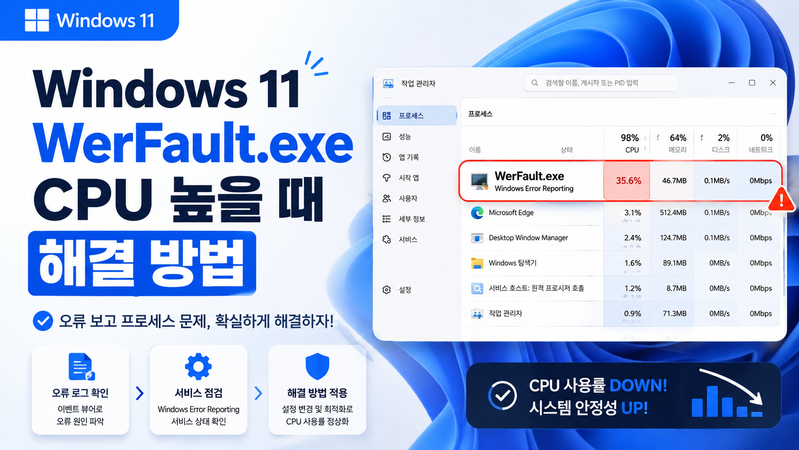
WerFault.exe가 반복 실행되면서 CPU를 사용한다면 어떤 프로그램이 계속 실패하는지 먼저 확인하세요. Windows 오류 보고는 앱 충돌이나 멈춤 정보를 처리할 수 있습니다. 보고 프로세스만 종료하면 눈에 보이는 작업은 줄어도 원래 충돌은 남을 수 있습니다.
1. 반복 실행 시각과 앱을 기록하세요
작업 관리자에서 WerFault.exe가 나타나는 시각과 함께 닫히거나 멈추는 앱을 확인합니다. 특정 앱을 실행할 때마다 발생하는지, Windows 로그인 직후부터 발생하는지 나누세요.
작업 중인 자료를 저장하고 문제 앱의 자동 복구 파일이 있다면 별도로 보관합니다. 동일 작업을 시험할 때는 중요한 원본 대신 복사본을 사용합니다.
2. 신뢰성 기록에서 실패한 앱을 찾으세요
Windows 검색의 신뢰성 기록 보기를 열고 같은 시각의 오류를 선택합니다. 앱 이름·버전·오류 모듈·예외 코드를 보관하세요. 이벤트 뷰어의 응용 프로그램 로그도 함께 확인할 수 있습니다.
오류 모듈에 Windows DLL 이름이 있다는 이유만으로 그 파일 자체를 삭제하거나 교체하지 마세요. 충돌 위치와 원인 프로그램이 다를 수 있습니다.
3. 앱의 재현 조건을 좁히세요
특정 문서·플러그인·오버레이를 사용할 때만 실패하면 그 조건을 한 가지씩 비교합니다. 앱 업데이트나 공식 복구 기능을 먼저 검토하고, 다시 설정·제거 전에는 로컬 데이터와 라이선스 정보를 보관하세요.
로그인 직후 발생하면 자동 시작 앱 중 어떤 항목이 함께 실패하는지 확인합니다. 클린 부팅이 필요하면 Microsoft 공식 절차로 비교하고 점검 후 시작 설정을 복원합니다.
4. 오류 보고를 끄는 것으로 마무리하지 마세요
Windows Error Reporting을 영구 중지하거나 WerFault.exe를 삭제하면 진단에 필요한 기록을 놓칠 수 있습니다. 오류 보고가 끝난 뒤에도 원래 앱이 정상 동작하는지를 확인해야 합니다.
이름만 같은 파일이 의심되면 위치·디지털 서명과 보안 검사를 확인합니다. 지원 요청에는 재현 순서, 오류 시각, 앱 버전, 충돌 기록을 전달하세요. 덤프에는 작업 정보가 포함될 수 있어 공유 범위를 확인해야 합니다. 해결 기준은 WerFault가 보이지 않는 것뿐 아니라 같은 앱 작업이 정상 완료되는 것입니다.
함께 확인할 글
- Windows 11 프로그램 자꾸 꺼짐: 충돌 기록과 재현 조건 찾기
- Windows 11 COM Surrogate CPU 높음: 파일 미리 보기와 호스트 확인
- Windows 11 CPU 100% 사용률: 높은 프로세스와 반복 조건 확인