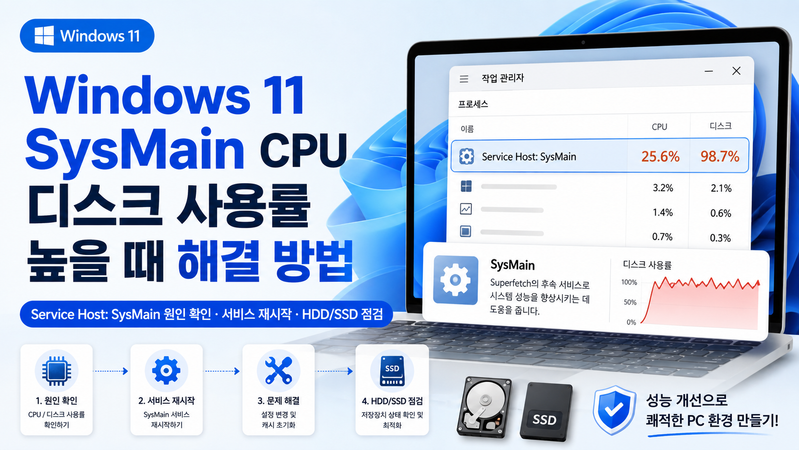
SysMain의 CPU·디스크 사용량이 높아 보여도 서비스 이름만으로 PC 느려짐의 원인을 확정할 수는 없습니다. 다른 업데이트·검색·보안 검사와 작업이 겹치는지 먼저 확인하세요. 이 글은 SysMain 관련 CPU와 디스크 점검을 함께 다룹니다.
1. 실제 작업과 디스크 지연을 기록하세요
작업 관리자에서 SysMain이 포함된 서비스 호스트를 확인하고, 성능 화면의 디스크 활성 시간·응답 시간·전송량을 봅니다. 서비스 호스트 전체 수치가 해당 서비스만의 사용량이라고 가정하지 마세요.
로그인 직후만 높은지 평소에도 지속되는지 기록합니다. HDD와 SSD의 작업 특성은 다르지만 HDD라는 이유만으로 SysMain을 끄는 것이 항상 정답은 아닙니다.
2. 경쟁 작업과 메모리를 확인하세요
Windows Update·Store 설치·백업이 진행 중이라면 끝난 뒤 같은 작업을 비교합니다. 메모리 부족과 디스크 접근이 함께 나타나는지도 봅니다. 작업 관리자의 사용 가능 메모리와 커밋 상태를 확인하세요.
오류·파일 손상·장치 연결 해제가 동반되면 서비스 조정보다 백업과 저장장치 점검을 먼저 진행합니다.
3. 근거가 있을 때 일시 중지로 비교하세요
개인 PC에서 SysMain 관련 부하가 반복되는 근거가 있고 작업을 저장했다면 Windows + R → services.msc에서 현재 상태와 시작 유형을 기록합니다. SysMain만 일시적으로 중지해 같은 작업의 반응을 비교할 수 있습니다. 회사 관리 PC에서는 관리자와 확인하세요.
일시 중지와 시작 유형을 사용 안 함으로 바꾸는 것은 다른 작업입니다. 비교가 끝나면 기록한 상태에 맞춰 서비스를 다시 시작합니다. 중지 직후 디스크 수치가 낮아졌다는 이유만으로 장기적으로 더 빠르다고 판단하지 마세요. 이후 앱 첫 실행 시간에도 영향이 있을 수 있습니다.
4. 장기 조치는 재현 결과로 결정하세요
중지 전후 동일 작업의 시간과 지연, 다른 백그라운드 작업 상태를 함께 남깁니다. 변화가 없다면 원래 상태를 유지하고 다른 프로세스를 점검합니다. 반복적인 영향이 확인되면 Windows 업데이트와 PC 제조사 드라이버·장치 상태를 확인하세요.
Prefetch 폴더를 반복 삭제하거나 관련 레지스트리 값을 임의 변경하지 않습니다. 지원 요청에는 Windows 버전, 저장장치 모델, 메모리 상태, 비교 결과를 전달하세요. 숫자만 낮추는 것보다 평소 작업이 안정적인지가 기준입니다.
함께 확인할 글
- Windows 11 부팅 후 디스크 100%: 로그인 직후 작업을 시간별로 확인
- Windows 11 가상 메모리와 디스크 사용률: 페이지 파일 자동 관리 확인
- Windows 11 디스크 사용률 100%: 프로세스·메모리·장치 상태 점검