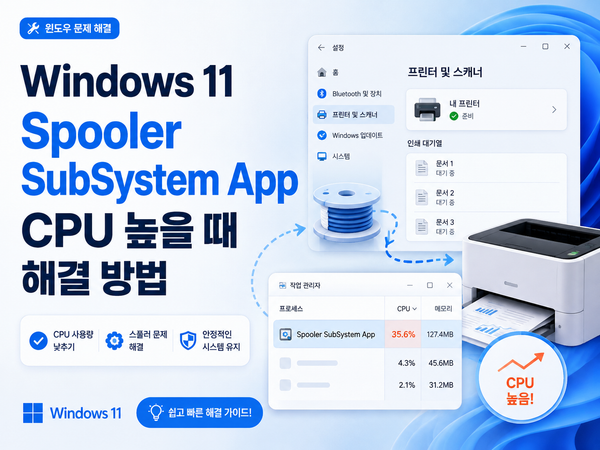
Spooler SubSystem App의 CPU 사용량이 높으면 인쇄 대기열을 먼저 확인하세요. 문서 변환이나 전송 중에는 자원을 사용할 수 있지만, 같은 인쇄 작업이 반복 실패하면 부하가 계속될 수 있습니다. 프린터 한 대의 문제인지 전체 인쇄 문제인지 구분합니다.
1. 멈춘 작업을 찾으세요
설정 → Bluetooth 및 장치 → 프린터 및 스캐너에서 해당 프린터의 인쇄 대기열을 엽니다. 문서 이름과 상태, 오류 시각을 확인하세요. 필요 없는 작업만 취소하고 다른 사용자의 작업은 임의로 지우지 않습니다.
문서가 프린터로 이미 전달됐다면 PC 대기열에서 취소해도 출력이 남아 있을 수 있습니다. 프린터 화면도 함께 확인하세요.
2. 간단한 문서로 비교하세요
특정 PDF나 큰 이미지에서만 발생하면 작은 텍스트 문서와 비교합니다. 다른 앱에서 같은 파일을 인쇄했을 때 결과도 확인할 수 있습니다. 한 문서만 문제라면 파일·앱·드라이버 조합을 우선 살펴봅니다.
같은 프린터의 모든 문서에서 실패하면 프린터 온라인 상태, 용지·오류 화면, USB 또는 네트워크 연결을 확인합니다. 다른 프린터는 정상인지도 기록하세요.
3. 취소가 안 되면 스풀러를 재시작하세요
공유 인쇄나 진행 중인 작업에 영향이 없는지 확인한 뒤 Windows + R → services.msc에서 Print Spooler를 다시 시작할 수 있습니다. 서비스 재시작으로 진행 중인 인쇄가 중단될 수 있습니다.
스풀 폴더를 수동 정리하는 조치는 대기 중인 여러 인쇄 작업을 제거할 수 있어 공식 절차와 범위를 확인한 뒤 진행합니다. 먼저 서비스 사용 안 함으로 바꿔 인쇄 기능을 끄지는 마세요.
4. 반복되는 프린터의 드라이버를 확인하세요
제조사 공식 드라이버와 현재 Windows 지원 여부를 확인합니다. 최근 드라이버 변경 뒤 시작됐다면 이전·현재 버전과 시간을 보관하세요. 프린터를 제거하기 전에는 포트·주소·용지 설정 등 재설치 정보를 기록합니다.
spoolsv.exe를 삭제하거나 다른 파일로 교체하지 마세요. 인쇄를 하지 않을 때도 부하가 계속되면 대기열과 오류 기록을 확인하고 프린터 모델·문서 종류·드라이버 버전을 지원 담당자에게 전달합니다. 해결 여부는 실제 출력 완료와 이후 CPU 안정 상태를 함께 확인합니다.