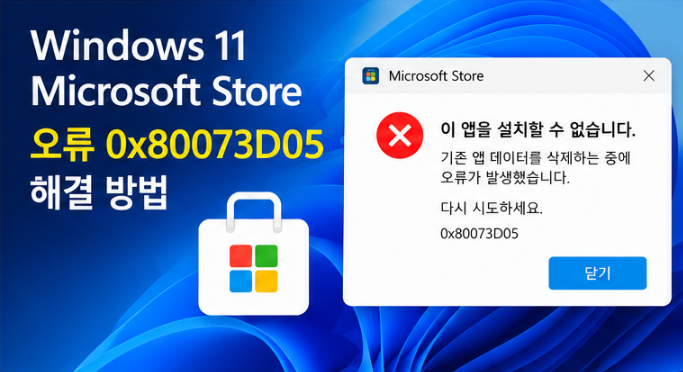
0x80073D05는 앱 설치 과정에서 기존 앱 데이터를 삭제하지 못했을 때 발생할 수 있습니다. 앱을 닫았더라도 로그 파일을 연 편집기나 다른 도구가 데이터를 사용 중일 수 있습니다. 먼저 작업을 저장하고 어떤 앱의 데이터에서 실패했는지 확인하세요.
1. 삭제하기 전에 앱 자료를 보관하세요
문제가 생긴 앱의 로컬 문서, 다운로드 자료, 저장 게임, 계정 설정이 어디에 보관되는지 확인합니다. 앱에 로그인되어 있다는 사실만으로 모든 자료가 클라우드에 저장됐다고 보기는 어렵습니다. 내보내기나 동기화 완료 여부를 확인하고 필요한 자료를 별도로 보관하세요.
이 오류를 해결하려고 사용자 폴더 아래 AppData나 Packages를 통째로 지우면 다른 앱의 자료까지 영향을 받을 수 있습니다. 오류에 나온 경로가 있다면 그 경로를 기록하는 데 그치고, 삭제부터 하지 마세요.
2. 앱과 그 데이터를 열어둔 프로그램을 종료하세요
문제가 난 앱을 정상 종료합니다. 알림 영역에 남아 있는 앱도 확인하고, 같은 앱의 로그 파일을 열어둔 메모장·편집기와 미리 보기 창 등을 닫습니다. 백업 또는 동기화 작업이 해당 자료를 처리 중이라면 완료를 기다린 뒤 재시도하세요.
작업 관리자에서 종료할 때는 앱 이름을 확인해야 합니다. 이름을 모르는 시스템 프로세스를 강제로 끝내지 마세요. 종료 여부를 판단하기 어렵다면 작업을 저장한 뒤 Windows를 다시 시작하고, 해당 앱을 열기 전에 Store 업데이트를 시도합니다.
3. 계속 실패하면 데이터 경로와 하위 오류를 찾으세요
이벤트 뷰어 → 응용 프로그램 및 서비스 로그 → Microsoft → Windows → AppXDeployment-Server → Operational에서 실패 시각의 기록을 확인합니다. 패키지 이름, 데이터 경로, 액세스 거부나 사용 중이라는 문구가 있는지 봅니다.
파일 사용 중과 권한 거부는 다른 문제입니다. 종료 후에도 특정 경로 접근이 거부되면 보안 프로그램의 차단 기록이나 조직 정책을 확인하고, 앱 배포사 또는 관리자에게 전체 오류를 전달하세요.
4. 앱 복구·다시 설정은 순서를 지키세요
해당 앱에 복구 기능이 있으면 먼저 시도합니다. 효과가 없고 필요한 데이터를 보관했다면 다시 설정 또는 재설치를 검토하세요. 앱마다 삭제되는 범위와 복구 방법이 다르므로 제거 경고를 읽고 진행합니다.
Store 캐시를 지우는 작업은 해당 앱의 잠긴 데이터 파일을 반드시 해제해 주지 않습니다. 여러 초기화 작업을 한 번에 하기보다 한 단계 후 같은 업데이트가 완료되는지 확인하세요.
0x80073D02와 어떻게 다른가요?
두 코드 모두 사용 중인 파일이 관련될 수 있지만, D05는 기존 앱 데이터 삭제 실패에 초점이 있습니다. D02는 배포 작업이 바꾸려는 리소스를 사용 중이라는 상황입니다. 화면에 실제로 나온 코드와 패키지 이름을 기준으로 후속 절차를 선택하세요.