Windows 11 Microsoft Store 오류 0x80073D01는 정책 때문에 Windows 앱 패키지의 배포 작업이 차단됐음을 나타냅니다. Microsoft의 오류 이름은 ERROR_DEPLOYMENT_BLOCKED_BY_POLICY입니다. 단순한 다운로드 실패로 보고 Store 캐시만 반복해서 지우기보다 어떤 정책 또는 사용자 환경이 작업을 막았는지 확인해야 합니다.
회사·학교에서 관리하는 PC인지 먼저 구분하고, 개인 PC라면 임시 프로필로 로그인된 것은 아닌지 확인하세요. 관리자 권한으로 실행하면 모든 정책 차단이 해제된다고 가정해서는 안 됩니다.
1. 회사·학교 관리 여부와 설치 경로 확인하기
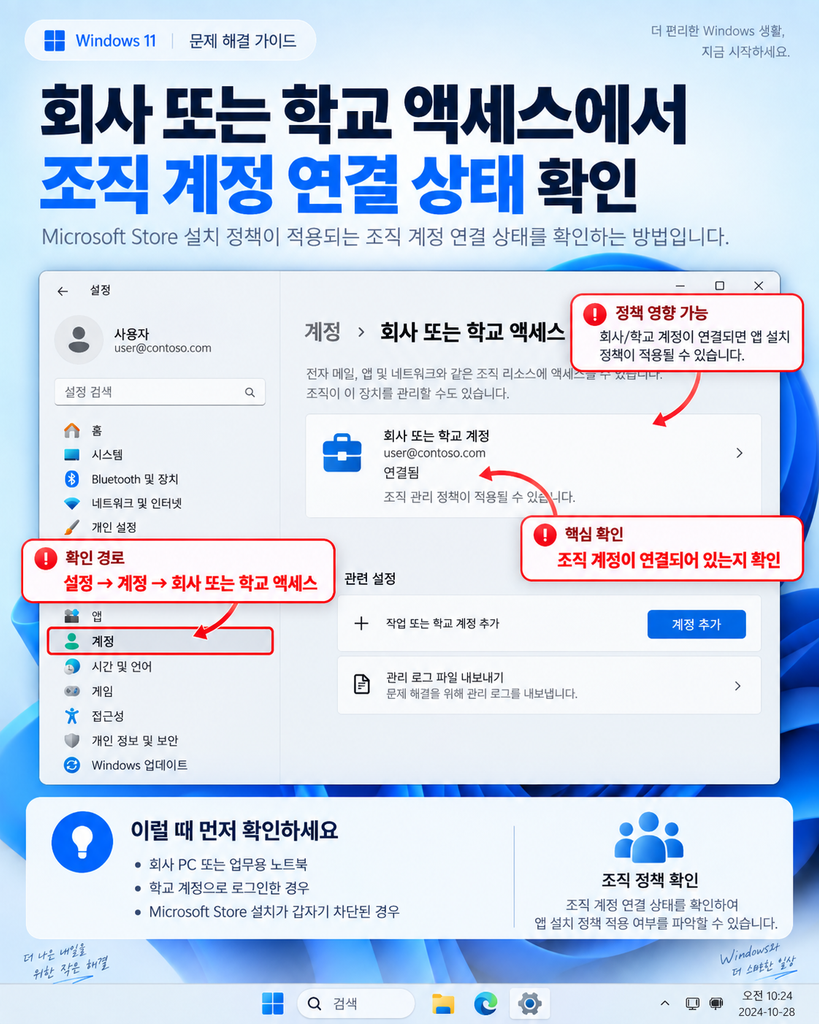
설정 → 계정 → 회사 또는 학교 액세스에서 조직 계정 연결 상태를 확인합니다. 회사 소유 PC인지, 개인 PC에 업무용 계정을 연결한 상태인지도 기록하세요. 이 화면에 계정이 있다는 사실만으로 그 연결이 오류 원인이라고 단정할 수는 없습니다.
설치 경로도 함께 확인합니다. Microsoft Store, 회사 포털, 제작사 다운로드 파일, PowerShell 중 어디서 실패했는지에 따라 관리자가 조사할 배포 기록이 달라집니다.
조직이 관리하는 장치라면 연결을 끊거나 정책을 삭제하기 전에 IT 담당자에게 앱 설치 승인 여부를 문의하세요. 조직 계정 연결 해제는 업무 자료·접근 권한·관리 설정에 영향을 줄 수 있습니다.
2. 개인 PC에서 임시 프로필 경고가 있었는지 확인하기
로그인할 때 “계정에 로그인할 수 없습니다” 또는 “임시 프로필로 로그인했습니다”라는 메시지를 봤는지 확인합니다. 바탕 화면과 개인 설정이 갑자기 바뀐 현상도 단서가 될 수 있지만, 화면 변화만으로 임시 프로필을 확정할 수는 없습니다.
임시 프로필로 로그인한 상태라면 먼저 이번 로그인 이후 만든 파일과 수정한 자료를 외부 저장장치 등 별도 위치에 복사하세요. Microsoft는 임시 프로필에서 만든 작업 내용이 로그아웃 시 손실될 수 있다고 안내합니다.
자료를 보관한 뒤 로그아웃하거나 PC를 재시작하고 원래 계정으로 다시 로그인합니다. 정상 프로필과 파일이 돌아왔는지 확인한 후 설치를 다시 시도하세요. 계속 임시 프로필로 들어간다면 앱 설치보다 사용자 프로필 복구를 먼저 해결해야 합니다.
3. 차단된 패키지와 상세 메시지 확인하기
- 앱 설치·업데이트가 실패한 시각을 메모합니다.
- 시작 메뉴에서 이벤트 뷰어를 실행합니다.
- 응용 프로그램 및 서비스 로그 → Microsoft → Windows → AppXDeployment-Server → Operational을 엽니다.
- 실패 시각의 이벤트를 열어 패키지 이름, 정책 관련 설명, 추가 오류 코드를 기록합니다.
“정책에 의해 차단”이라는 설명 외에 AppLocker, App Control, 특수 프로필 등 구체적인 항목이 있는지 확인하세요. 관련 문구가 없는데 임의로 특정 보안 기능이 원인이라고 정하지 않습니다.
PowerShell 오류에 ActivityId가 있으면 함께 기록합니다. 이는 해당 작업의 상세 로그를 찾는 데 사용할 수 있습니다. 지원팀에 전달할 때 오류 창 전체와 실패 시각을 같이 제공하면 관계없는 오래된 이벤트와 구분하기 쉽습니다.
4. 앱 제어 정책이 의심될 때 관리자가 확인할 기록
조직 관리자는 App Control이나 AppLocker의 관련 이벤트를 함께 확인할 수 있습니다. Microsoft는 CodeIntegrity → Operational과 AppLocker의 관련 로그를 진단 자료로 안내합니다. 패키지 배포에 관한 AppLocker 기록은 Packaged app-Deployment 항목에서 확인할 수 있습니다.
다만 로그에 이벤트가 있다는 것만으로 현재 설치가 차단됐다고 결론 내리면 안 됩니다. 감사용 기록인지 실제 차단 기록인지, 실패 시각과 패키지가 일치하는지 관리자가 확인해야 합니다.
사용자는 보안 기능을 끄거나 정책 레지스트리를 삭제하는 대신 승인된 배포 경로가 있는지 문의하세요. 업무용 앱이면 담당자가 게시자·버전·허용 규칙을 확인한 후 필요한 배포 조치를 정할 수 있습니다.
5. 회사 PC가 아닌데도 같은 오류가 계속될 때
조직에 연결된 적이 있는 PC인지, 예전에 최적화·보안 설정 도구로 정책을 변경한 적이 있는지 확인합니다. 사용한 도구와 변경 사항을 알고 있다면 기록해 두세요. 출처를 모르는 “정책 초기화” 스크립트를 추가로 실행하지 않습니다.
임시 프로필이 아니고 정책 차단 원인도 찾지 못했다면 패키지 이름과 이벤트를 첨부해 Microsoft 지원에 문의합니다. 다른 정상 사용자 계정에서의 결과는 문제 범위를 좁히는 단서가 될 수 있지만, 차단을 우회하기 위한 계정 생성이나 업무 계정 변경부터 할 필요는 없습니다.
실제 오류가 0x80073CFF이고 수동 배포 파일의 서명·신뢰 조건을 언급한다면 CFF 설치 조건 점검을 확인하세요. 비슷해 보이는 정책 관련 코드라도 상세 설명을 기준으로 구분해야 합니다.
6. 지원 요청에 포함할 정보와 조치 후 확인
- 설치하려는 앱 이름, 게시자, 공식 설치 주소
- Store·회사 포털·수동 파일 등 실패한 설치 경로
- 실패 시각, Windows 버전, 패키지 이름, 오류 전문
- 회사 관리 여부와 임시 프로필 경고 유무
- 표시된 경우 ActivityId와 관련 이벤트
관리자가 정책을 조정했거나 정상 프로필로 복구했다면, 승인된 경로에서 같은 앱을 다시 설치하고 실행 여부를 확인합니다. 재부팅이나 캐시 초기화가 됐다는 사실만으로 해결됐다고 판단하지 마세요. 실제 설치가 끝까지 완료되어야 합니다.