Windows 11 파일 탐색기 응답 없음 문제 상태로 멈춘다면 어느 폴더나 동작에서 멈추는지 확인하는 것이 중요합니다. 탐색기를 다시 시작해 화면을 복구한 뒤 특정 폴더, 외부 경로, 미리보기, 우클릭으로 점검 범위를 좁혀 보세요.
1. 탐색기만 멈춘 것인지 확인하세요
다른 앱은 정상인데 파일 탐색기만 멈추는지 확인합니다. 파일 복사·이동이 진행 중이라면 작업이 실제로 진행되는지 먼저 살펴보세요. 저장 장치에 데이터를 쓰는 도중 강제로 전원을 끄지 마세요.
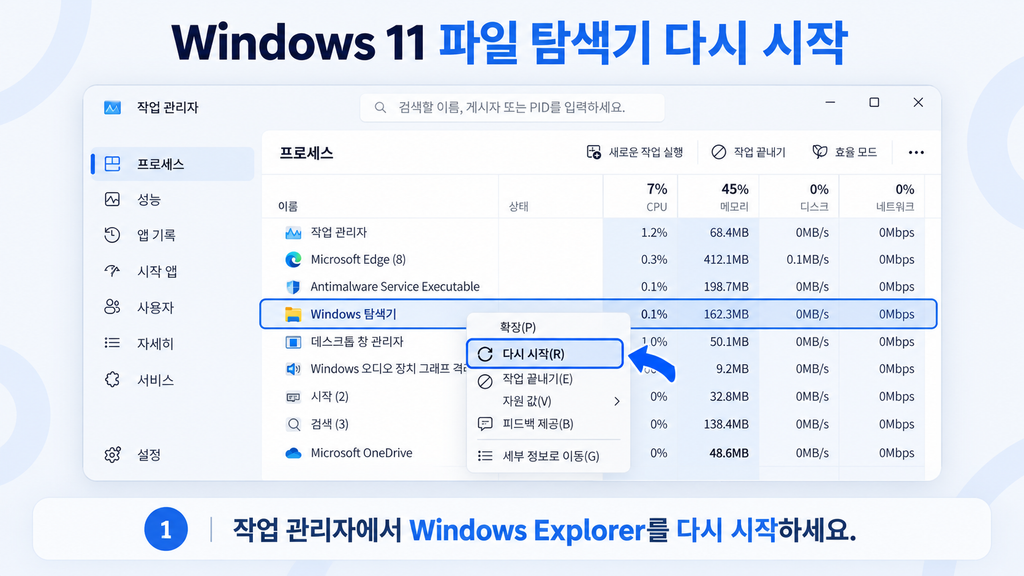
- Ctrl + Shift + Esc로 작업 관리자를 엽니다.
- 프로세스에서 Windows 탐색기를 선택합니다.
- 파일 작업을 중단해도 되는 상태인지 확인한 뒤 다시 시작을 누릅니다.
- Win + E로 탐색기를 열어 같은 동작을 테스트합니다.
Windows 탐색기가 목록에 없으면 작업 관리자의 새 작업 실행에서 explorer.exe를 실행합니다.
2. 특정 폴더에서만 멈추면 경로를 나누어 비교하세요
먼저 로컬 문서 폴더, 다운로드 폴더, 문제가 생기는 폴더를 각각 열어 보세요. 한 폴더만 문제라면 그 폴더의 파일 수, 미리보기 대상, 저장 위치를 확인합니다.
탐색기 시작 화면에서만 멈춘다면 Win + R → control folders로 파일 탐색기 옵션을 열고, 시작 위치를 내 PC로 바꿔 비교합니다. 개인정보 보호 영역의 최근 기록도 지울 수 있으며, 이 작업은 실제 파일 삭제와는 다릅니다.
느리지만 결국 열리는 증상이 중심이라면 파일 탐색기 느림 해결 방법을 함께 확인하세요.
3. 외장 장치와 연결되지 않는 네트워크 경로를 확인하세요
외장하드·USB·네트워크 드라이브를 연 뒤 멈춘다면 해당 경로와 로컬 폴더의 차이를 비교합니다. 네트워크 경로는 서버나 VPN에 접근 가능한지 확인하고, 홈 또는 빠른 액세스에 연결되지 않는 폴더가 고정되어 있는지도 살펴보세요.
외장 저장 장치는 전송을 마치고 안전하게 제거할 수 있을 때 분리한 뒤 탐색기의 반응을 비교합니다. 특정 저장 장치에 접근할 때마다 멈추거나 오류가 발생하면 중요한 자료를 우선 보호하고 외장하드 인식 문제 점검으로 이어가세요. 포맷부터 진행하지 마세요.
4. 파일 선택 때 멈추면 미리보기와 썸네일을 비교하세요
사진·동영상·PDF를 선택하는 순간 멈추면 Alt + P로 미리보기 창을 끄고 같은 파일을 선택해 봅니다. 미리보기 창이 원래 꺼져 있었다면 켜지 않도록 상태를 확인하세요.
폴더를 목록 또는 자세히 보기로 바꾸고 차이를 비교합니다. 필요하면 파일 탐색기 옵션의 보기에서 아이콘은 항상 표시하고 미리 보기는 표시하지 않음을 선택해 썸네일 생성 영향을 확인하세요. 변화가 없으면 원래 설정으로 되돌립니다.
5. 우클릭할 때 멈추면 최근 설치 앱을 확인하세요
폴더 열기는 정상인데 우클릭에서만 멈춘다면 압축·클라우드·보안 프로그램처럼 우클릭 메뉴에 항목을 추가한 앱을 살펴보세요. 특정 파일 종류에서만 발생하는지도 비교합니다.
문제가 시작되기 전 설치하거나 업데이트한 앱부터 최신 버전과 설정을 확인하고, 앱이 제공하는 메뉴 통합 해제 기능이 있으면 하나씩 테스트합니다. 회사 보안 프로그램은 임의로 제거하지 마세요.
6. 탐색기 전체 문제라면 사용률과 계정을 확인하세요
어느 폴더에서도 반복된다면 작업 관리자에서 탐색기 CPU와 디스크 사용량을 확인합니다. CPU 사용량이 계속 높으면 Windows 탐색기 CPU 점검, 디스크가 계속 바쁘면 디스크 사용률 100% 점검을 참고하세요.
다른 사용자 계정과 Windows 업데이트 상태도 비교할 수 있습니다. 해결 여부는 탐색기가 한 번 열리는지만 보지 말고, 처음 멈췄던 폴더 열기·파일 선택·우클릭을 다시 실행해 확인하세요.
공식 참고: Microsoft — 파일 탐색기가 열리지 않을 때