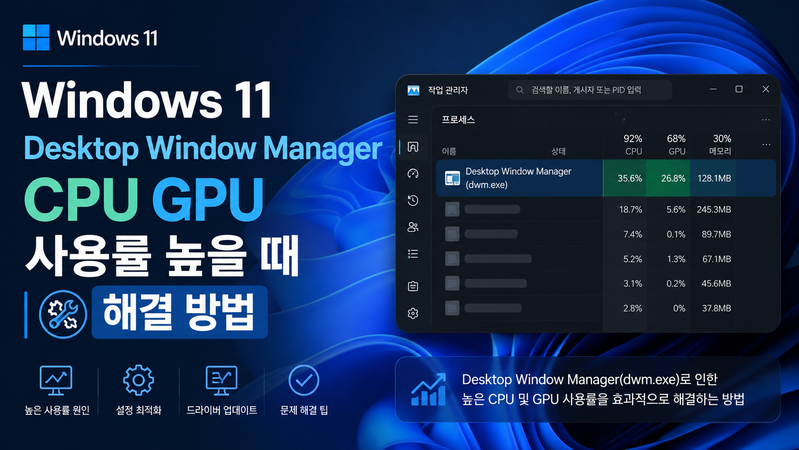
Desktop Window Manager는 Windows 화면 합성에 관여합니다. 창 이동이나 영상·다중 모니터 사용 중 GPU가 잠시 오르는 것은 곧바로 오류를 뜻하지 않습니다. 실제 끊김과 함께 높은 사용량이 지속되는지 확인하세요.
1. CPU와 GPU를 나누어 기록하세요
작업 관리자에서 해당 프로세스의 CPU·GPU와 관련 GPU 엔진을 확인합니다. 전체 GPU 수치와 특정 엔진의 수치를 같은 의미로 해석하지 마세요. 어느 화면 작업에서 증가하는지와 모니터 개수·해상도·주사율·HDR 설정을 기록합니다.
가만히 있는 바탕화면과 영상 재생·화면 공유 중 상태를 비교하면 화면 부하와 지속적인 이상을 구분하기 쉽습니다.
2. 화면 앱을 하나씩 비교하세요
화면 녹화·게임 오버레이·움직이는 배경·회의 앱을 정상 종료한 뒤 비교합니다. 브라우저를 사용할 때만 발생하면 다른 페이지와 확장 기능 없이 실행한 상태도 확인하세요.
하드웨어 가속을 바꾸면 GPU 부하가 CPU로 이동할 수 있습니다. 한 수치가 낮아졌다는 사실만으로 개선이라고 판단하지 말고 끊김·전력·전체 반응을 함께 봅니다.
3. 모니터 구성을 단순하게 비교하세요
작업을 저장하고 모니터 한 대에서 같은 작업을 시험할 수 있습니다. 해상도·주사율·HDR은 변경 전 값을 기록하고 한 항목씩 비교하세요. 효과가 없는 변경은 원래대로 복원합니다.
특정 도킹스테이션이나 케이블 연결에서만 발생하면 그 장치의 지원 규격과 펌웨어도 확인합니다. 낮은 해상도를 영구 사용해야 한다고 바로 결론 내리지 마세요.
4. 그래픽 드라이버와 오류 기록을 확인하세요
문제 시작 시점과 드라이버 업데이트 이력을 비교하고 PC·GPU 제조사의 해당 모델용 수정 버전을 확인합니다. 화면이 검게 변하거나 드라이버가 복구됐다는 메시지가 있으면 시각과 내용을 보관하세요.
dwm.exe를 삭제하거나 반복 강제 종료하지 않습니다. 지원 요청에는 Windows·드라이버 버전, 모니터 구성, 재현 앱, 변경 전후 결과를 전달합니다. 해결 기준은 낮은 수치 자체보다 필요한 화면 구성에서 끊김 없이 사용하는 것입니다.
함께 확인할 글
- Windows 11 로그인 후 검은 화면: 출력 장치와 탐색기 확인
- Windows 11 Shell Infrastructure Host CPU 높음: 화면 변경 조건 비교
- Windows 11 CPU 100% 사용률: 높은 프로세스와 반복 조건 확인