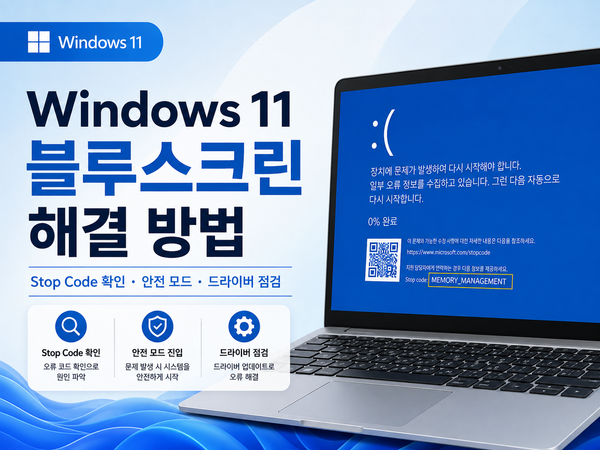
Windows 11 블루스크린이나 중지 오류가 반복되면 화면의 STOP CODE와 발생 시각을 먼저 기록하세요. Windows 버전에 따라 오류 화면 색이 다를 수 있으므로 색보다 재시작 메시지와 코드가 중요합니다. 커서만 보이는 검은 화면과는 다른 문제입니다.
1. 코드와 작업 상황을 보관하세요
화면에 표시된 코드, 실패한 파일 이름이 있으면 사진으로 남깁니다. 게임·파일 복사·절전 복귀·부팅 중 어느 상황이었는지와 최근 장치·드라이버·앱 변경도 적으세요. 같은 코드가 반복되는지 서로 다른 코드가 나오는지 구분합니다.
코드나 드라이버 이름 하나만으로 RAM·SSD·그래픽카드 고장을 확정할 수는 없습니다. 오류가 드러난 위치와 실제 원인이 다를 수 있기 때문입니다.
2. 다시 부팅되면 자료와 오류 기록을 확보하세요
중요한 파일을 백업하고 신뢰성 기록 보기에서 같은 시각의 오류를 확인합니다. 시스템이 설정에 따라 만든 미니덤프가 있으면 보관하세요. 일반적인 위치는 C:\Windows\Minidump이지만 설정이나 실패 상황에 따라 파일이 없을 수도 있습니다.
덤프에는 작업 정보가 포함될 수 있으므로 공개 업로드 전에 공유 범위를 확인합니다. 파일이 없다는 이유만으로 오류가 발생하지 않았다고 판단하지 마세요.
3. 직전 변경부터 한 가지씩 확인하세요
새 주변기기를 연결한 뒤 시작됐다면 저장 작업이 없는 상태에서 해당 기기 없이 비교합니다. 특정 드라이버 업데이트 이후 반복되면 제조사의 수정 버전이나 공식 롤백 방법을 확인하세요. 드라이버를 무작위로 여러 버전 교체하지 않습니다.
오버클럭·메모리 튜닝을 사용했다면 원래 설정을 기록하고 제조사 기본 설정과 비교할 수 있습니다. BIOS 업데이트는 모델별 절차와 전원·복구 키 준비가 필요하므로 공통 첫 조치로 진행하지 마세요.
4. 부팅이 안 되거나 하드웨어 경고가 있으면
복구 환경의 시작 설정에서 안전 모드를 검토하고, 업데이트 직후라면 해당 복구 옵션을 확인합니다. BitLocker 복구 키가 필요할 수 있습니다. 디스크 인식 불량이나 읽기 오류가 있으면 수정 검사보다 백업·장치 점검을 우선합니다.
반복되는 중지 오류는 덤프와 재현 조건을 분석해야 원인을 좁힐 수 있습니다. 운영체제 초기화가 모든 하드웨어·드라이버 문제를 해결하지는 않습니다. 지원 요청에는 PC 모델, Windows 빌드, 코드, 발생 작업, 최근 변경, 덤프 유무를 함께 전달하세요.
함께 확인할 글
- Windows 11 시작 복구 실패: 데이터 보존과 다음 복구 옵션
- Windows 11 자동 복구 반복: 복구 화면 진입과 부팅 실패 분류
- Windows 11 로그인 후 검은 화면: 출력 장치와 탐색기 확인