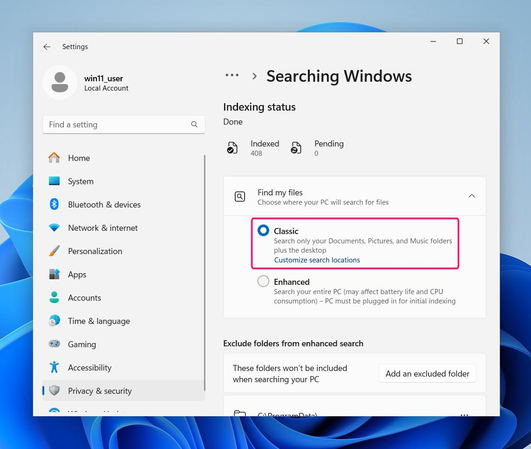
Windows 11 검색 느림이나 파일 누락이 있으면 무엇을 어디에서 찾는지 먼저 정하세요. 시작 메뉴의 앱 검색, 파일 탐색기의 파일 이름 검색, 문서 내용 검색은 조건이 다릅니다. 파일이 실제로 있는 위치부터 확인하면 원인을 줄일 수 있습니다.
1. 파일 존재와 검색 위치를 확인하세요
누락된 파일이 있는 폴더를 직접 열어 파일 이름과 확장자를 확인합니다. 파일 탐색기에서 해당 폴더를 연 상태로 파일 이름 일부를 검색해 보세요. 다른 폴더를 선택한 상태에서는 검색 범위가 달라질 수 있습니다.
파일 이름은 나오는데 문서 속 문장이 안 나오면 내용 검색 조건을 확인해야 합니다. 네트워크 공유·온라인 전용 파일은 로컬 파일과 검색 방식이 같다고 가정하지 않습니다. 해당 서비스의 검색 기능으로도 비교하세요.
2. 인덱싱 범위와 완료 상태를 확인하세요
설정에서 Windows 검색 또는 인덱싱 옵션을 찾아 포함 위치와 제외 폴더를 확인합니다. 클래식·고급 같은 검색 범위 옵션이 제공되는 경우 현재 범위가 필요한 폴더를 포함하는지 보세요. 화면 명칭과 위치는 Windows 버전에 따라 다를 수 있습니다.
제외된 폴더는 검색이 느리거나 결과가 달라질 수 있습니다. 필요한 폴더만 범위에 추가하고 인덱싱이 완료된 뒤 비교하세요. 전체 드라이브를 무조건 추가하면 인덱싱 시간과 부하가 늘 수 있습니다.
3. 파일 이름과 내용 검색을 구분하세요
인덱싱 옵션의 고급 설정에서 파일 형식별 처리 방법을 확인합니다. 해당 형식이 속성만 처리되는지, 파일 내용도 처리되는지와 지원 필터가 있는지에 따라 결과가 달라질 수 있습니다.
모든 파일 형식의 내용을 동일하게 검색할 수 있는 것은 아닙니다. 암호화·손상 파일이나 앱 고유 형식은 관련 앱에서 검색을 확인하세요. 설정 변경 후에는 다시 처리하는 시간이 필요할 수 있습니다.
4. 범위가 맞는데 계속 실패할 때 복구하세요
Windows 업데이트와 검색의 공식 문제 해결 절차를 확인합니다. 인덱스 이상이 의심되는 경우에만 다시 만들기를 검토하세요. 다시 만드는 동안 결과가 불완전하고 CPU·디스크 사용이 증가할 수 있습니다.
검색 속도를 고치기 위해 Windows Search를 상시 사용 안 함으로 바꾸지 않습니다. 복구 후 처음 누락된 파일과 다른 샘플 파일을 같은 위치에서 검색해 비교하세요. 검색 결과는 정상인데 인덱서 부하만 높으면 아래 Search Indexer 관련 글에서 범위와 반복 변경을 확인합니다.
함께 확인할 글
- Windows 11 Search Indexer CPU·디스크 높음: 인덱싱 범위와 진행 확인
- Windows 11 OneDrive CPU·디스크 사용률 높음: 동기화 범위와 파일 상태 확인
- Windows 11 컴퓨터 느려짐: CPU·메모리·디스크로 원인 구분