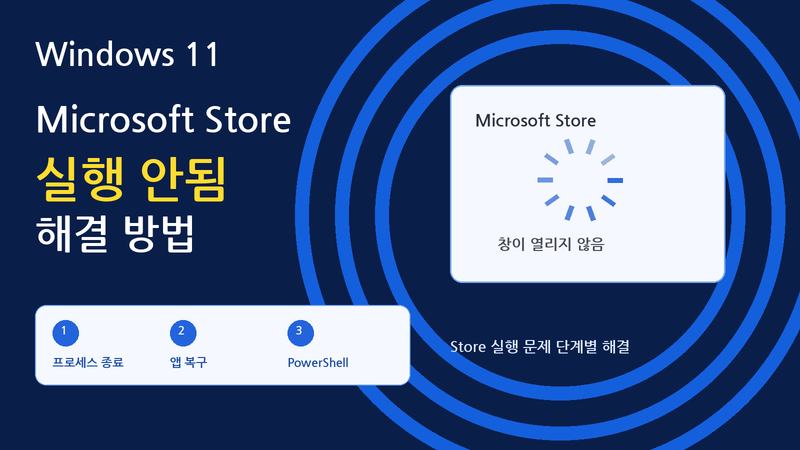
Microsoft Store를 눌러도 반응이 없거나 창이 뜨자마자 닫히면 먼저 증상을 나눠 보세요. 흰 화면이 계속 보이는 경우는 창 자체가 실행되지 않는 경우와 점검 대상이 다릅니다. 아래 순서는 Store 창을 정상적으로 여는 데 초점을 맞춥니다.
1. 바로가기 문제인지 확인하세요
작업 표시줄 아이콘 대신 시작 메뉴 검색에서 Microsoft Store를 찾아 실행합니다. 검색에서는 열리면 기존 바로가기만 다시 고정할 수 있습니다. 앱이 검색되지 않으면 Windows 설정에서 Microsoft Store가 등록되어 있는지 확인하세요.
설정에도 Store가 없거나 조직에서 사용을 제한했다면 임의 사이트의 Store 설치 파일을 받지 말고 PC 관리자나 공식 지원을 통해 설치 상태를 확인합니다.
2. 남아 있는 Store 작업을 정리하세요
Ctrl + Shift + Esc로 작업 관리자를 열고 Microsoft Store가 남아 있는지 확인합니다. 다운로드·설치가 진행 중인지 먼저 보고, 응답하지 않는 Store 작업만 종료한 뒤 다시 실행하세요. 여러 Windows 시스템 프로세스를 함께 종료하지 않습니다.
해결되지 않으면 다른 작업을 저장한 뒤 Windows를 다시 시작합니다. 실행하자마자 다시 닫히는지, 창은 유지되는지 결과를 구분해 기록하세요.
3. 캐시 초기화와 앱 복구를 순서대로 확인하세요
Windows + R에서 wsreset.exe를 실행합니다. 명령 창이 사라지고 Store가 열리는지 기다려 보세요. 실패하면 오류 문구를 보관합니다.
Windows 설정의 검색 기능으로 Microsoft Store를 찾아 고급 옵션에 복구가 있는지 확인하세요. 버전에 따라 앱 목록 또는 시스템 구성 요소에서 찾을 수 있습니다. 복구 후에도 실패하면 다시 설정을 검토하되 로그인 상태와 앱 설정이 바뀔 수 있음을 확인합니다.
4. 흰 화면이면 연결, 즉시 종료면 충돌 기록을 보세요
흰 화면이나 로딩 오류가 계속되면 날짜·시간, 인터넷 연결, 다른 네트워크에서의 결과를 확인합니다. 0x80131500 같은 코드가 보이면 해당 코드에 맞는 절차를 따르세요.
창이 즉시 닫히면 Windows 검색에서 신뢰성 기록 보기를 엽니다. 실패 시각의 Microsoft Store 관련 항목을 선택하고 기술 세부 정보의 앱 이름과 오류 정보를 보관하세요. 기록이 없다고 문제가 없다는 뜻은 아니므로 실제 증상도 함께 남깁니다.
5. 다른 기본 앱도 함께 안 열리는지 확인하세요
Store만 실패하는지 다른 기본 앱도 실행되지 않는지 비교합니다. 여러 앱에 공통 문제가 있고 Windows 파일 손상이 의심되는 경우에는 시스템 복구 점검이 필요할 수 있습니다. 모든 사용자 앱을 재등록하는 명령을 첫 단계로 사용하지 마세요.
Store 창이 열리면 검색과 라이브러리가 정상인지까지 확인합니다. 이후 로그인이나 다운로드만 실패한다면 실행 문제와 분리해 점검하세요. 지원 요청에는 재현 단계, Windows 버전, 복구 결과, 충돌 기록을 함께 전달합니다.
함께 확인할 글
- Windows 11 Store 오류 0x80131500: 로딩 실패 점검과 캐시 초기화
- Windows 11 Microsoft Store 로그인 안 됨: 계정 문제와 앱 문제 구분
- Windows 11 Microsoft Store 다운로드 안 됨: 0%와 설치 실패 구분