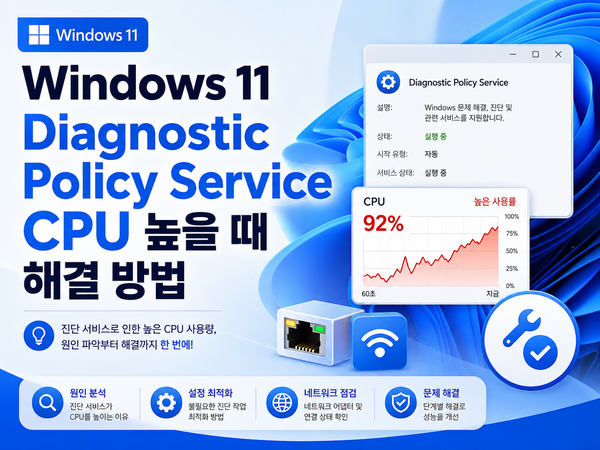
Diagnostic Policy Service는 Windows 구성 요소의 문제 감지와 진단에 관여합니다. CPU 사용량이 높다면 진단 서비스만 끄기보다 어떤 문제가 반복되는지 확인하세요. 네트워크 장애가 동반될 수도 있지만 이 서비스의 부하를 모두 네트워크 탓으로 볼 수는 없습니다.
1. 실제 서비스 사용량을 확인하세요
작업 관리자에서 서비스 호스트 그룹을 펼쳐 Diagnostic Policy Service가 표시되는지 봅니다. 여러 서비스를 함께 호스팅하는 프로세스의 전체 수치를 특정 서비스만의 사용량으로 단정하지 마세요.
부하가 시작된 시각과 당시 발생한 연결 끊김·앱 멈춤·장치 알림을 기록합니다. 진단 도구를 직접 실행한 직후인지도 확인하세요.
2. 같은 시각의 오류를 확인하세요
이벤트 뷰어의 Windows 로그 → 시스템과 응용 프로그램에서 해당 시간대에 반복되는 오류를 봅니다. 공급자·이벤트 ID·전체 문구를 보관하세요. 오래된 오류가 있다는 이유만으로 현재 CPU 문제의 원인이라고 판단하지 않습니다.
예를 들어 네트워크가 반복해서 끊긴다면 연결 문제를 먼저 해결하고 서비스 부하도 내려가는지 봅니다. 메모리 부족 알림이 함께 있다면 메모리 수요와 관련 앱을 확인합니다.
3. 최근 변경을 한 가지씩 비교하세요
VPN·보안 도구·네트워크 드라이버 등 최근 변경과 발생 시점을 맞춰 보세요. 개인 PC에서는 해당 앱의 정상 종료 기능으로 비교할 수 있지만 회사 관리 서비스는 담당자에게 확인합니다. 원격 연결 중 어댑터를 끄면 접속이 끊길 수 있습니다.
원인을 모른 채 DNS 변경과 네트워크 재설정을 함께 실행하지 마세요. 재시작 후에도 반복되는지와 같은 오류가 다시 생기는지를 기록합니다.
4. 서비스 부하와 원인 해결을 구분하세요
서비스를 중지하면 수치가 내려갈 수 있지만 진단 대상 문제가 남아 있을 수 있습니다. Diagnostic Policy Service를 영구 비활성화하는 방식은 기본 해결책으로 삼지 않습니다. Windows 업데이트와 관련 장치·앱의 수정 사항을 확인하세요.
계속 반복되면 Windows 빌드, 서비스 호스트 정보, 부하 시각, 동반 오류를 전달합니다. 서비스 이름만으로 원인을 특정하기 어려운 경우 성능 기록 등 추가 진단이 필요할 수 있습니다.
함께 확인할 글
- Windows 11 DNS 서버 응답 없음: 이름 조회와 인터넷 연결 구분
- Windows 11 이더넷 인터넷 안됨: 케이블·IP·DNS 순서로 확인
- Windows 11 메모리 사용량 높음: 사용 가능량·커밋·앱 증가 확인