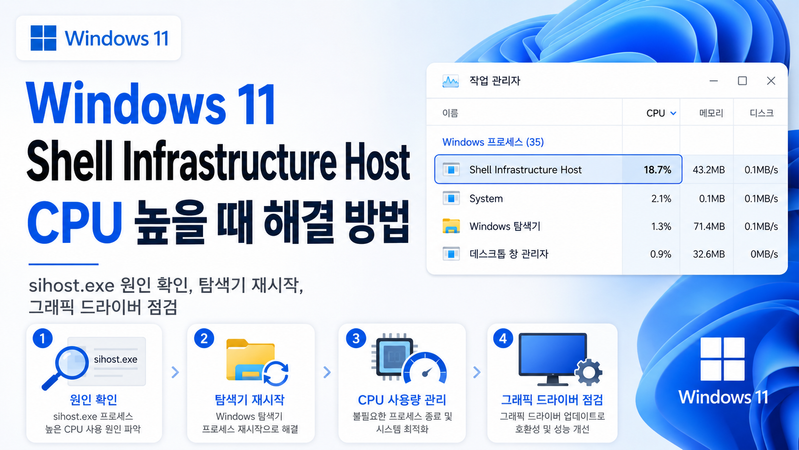
Shell Infrastructure Host의 CPU 사용량이 높다면 바탕화면과 화면 구성 변경 중 언제 증가하는지 기록하세요. 작업 관리자에서 탐색기나 Desktop Window Manager와 별도로 해당 프로세스가 높은지 먼저 확인합니다.
1. 일정한 화면에서도 부하가 지속되는지 보세요
움직이는 배경이나 슬라이드쇼를 사용한다면 현재 설정을 기록하고 단색 배경으로 잠시 비교합니다. 같은 앱과 창을 유지한 상태에서 확인해야 다른 조건의 영향을 줄일 수 있습니다. 단색에서 내려갔다고 이미지 파일 손상이 확정되는 것은 아닙니다.
사진 앱·바탕화면 관리 앱을 쓸 때만 증가하는지도 확인합니다. 발생 앱과 화면 동작을 구체적으로 기록하세요.
2. 테마와 효과를 개별적으로 비교하세요
사용 중인 테마, 투명 효과, 애니메이션 중 최근 바뀐 항목이 있다면 하나씩 원래 상태와 비교합니다. 설정을 모두 끄기보다 효과가 없는 변경은 되돌리세요. Windows 기본 화면에서도 반복되는지 확인하는 것이 목적입니다.
다중 모니터 환경은 해상도·주사율·HDR 조건도 기록합니다. 모니터를 하나로 줄이는 비교를 할 때는 진행 중인 작업을 저장하세요.
3. 최근 앱과 그래픽 드라이버를 확인하세요
문제가 특정 화면 앱이나 드라이버 업데이트 직후 시작됐다면 해당 버전의 수정 안내를 확인합니다. 제조사 드라이버를 사용하고, 일반 드라이버 업데이트 도구로 여러 장치를 한꺼번에 변경하지 마세요.
로그아웃·재시작이 필요하면 작업을 저장합니다. 재시작으로 일시적으로 낮아졌다가 같은 동작에서 다시 올라가는지도 기록하세요.
4. 프로세스를 지우기보다 증거를 남기세요
sihost.exe를 강제로 종료하거나 삭제하면 Windows 화면 기능에 영향을 줄 수 있습니다. 이름이 의심되면 파일 위치·서명과 보안 검사를 확인하되 경로 하나만으로 안전 여부를 확정하지 않습니다.
지속되는 경우 Windows 버전, 모니터 구성, 재현 동작, 변경 전후 CPU 수치를 모아 지원에 전달합니다. 탐색기만 높거나 DWM의 GPU만 높은 상황은 각 프로세스의 절차로 분리해 점검하세요.
함께 확인할 글
- Windows 11 Windows 탐색기 CPU 높음: 폴더·썸네일·우클릭 점검
- Windows 11 Desktop Window Manager CPU·GPU 높음: 화면 부하 확인
- Windows 11 CPU 100% 사용률: 높은 프로세스와 반복 조건 확인