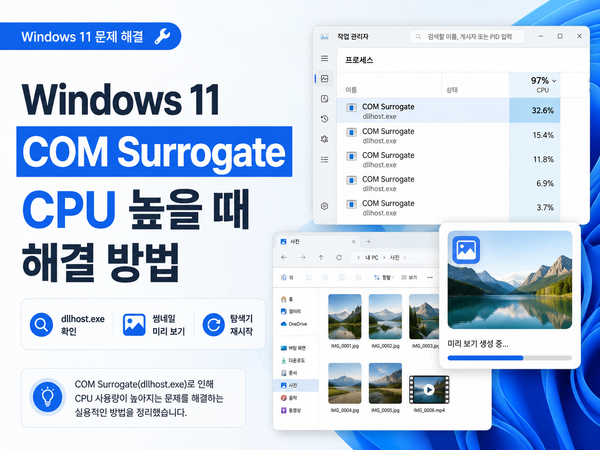
COM Surrogate가 CPU를 많이 사용하면 어떤 앱이나 파일 작업과 함께 증가하는지 확인하세요. dllhost.exe는 COM 구성 요소를 별도 프로세스에서 실행하는 데 사용될 수 있습니다. 여러 개가 보인다는 사실만으로 악성 프로그램이라고 판단할 수는 없습니다.
1. 탐색기 동작과 함께 발생하는지 확인하세요
사진·영상 폴더를 열 때만 높은지, 미리 보기 창을 닫으면 변화가 있는지 비교합니다. 보기 방식을 자세히로 바꾸고 일반 문서 폴더에서는 같은 문제가 없는지도 확인하세요.
탐색기 창을 닫자마자 내려갔다면 파일 미리 보기나 관련 확장 기능을 조사할 단서가 됩니다. 이것만으로 특정 코덱 손상을 확정하지 마세요.
2. 특정 파일과 형식을 좁히세요
한 파일 또는 한 형식의 파일에서만 반복되는지 확인합니다. 중요한 원본을 삭제하지 말고 복사본으로 비교하세요. 최근 설치한 미디어 프로그램·코덱·탐색기 확장의 업데이트와 호환성을 살펴봅니다.
해결을 위해 코덱 팩을 여러 개 추가하면 충돌 조건이 더 복잡해질 수 있습니다. 필요한 형식을 지원하는 공식 앱과 구성 요소를 기준으로 점검하세요.
3. 호스트를 종료하는 것과 원인 해결을 구분하세요
응답하지 않는 작업을 끝내더라도 호스팅 중인 기능이 중단될 수 있습니다. dllhost.exe 파일 자체를 삭제하거나 인터넷에서 받아 교체하지 마세요. 프로세스 이름이 의심되면 파일 위치·디지털 서명·보안 검사 결과를 함께 확인합니다.
Microsoft Sysinternals Process Explorer 같은 진단 도구로 로드된 구성 요소를 확인할 수 있지만, 이름이 보인다는 사실만으로 원인을 확정할 수는 없습니다. 재현 시점과 함께 분석해야 합니다.
4. 반복 충돌이 있으면 기록을 보관하세요
신뢰성 기록에서 dllhost 또는 관련 앱의 실패 시각과 오류 모듈을 확인합니다. 탐색기 작업과 관계없이 부하가 발생하면 그때 실행한 앱·장치 작업을 따로 기록하세요.
수정 후 같은 폴더나 파일 작업을 다시 했을 때 CPU가 안정되는지 확인합니다. 지원 요청에는 파일 형식, 관련 앱 버전, 최근 설치한 코덱, 재현 순서와 오류 기록을 전달하면 도움이 됩니다.
함께 확인할 글
- Windows 11 Windows 탐색기 CPU 높음: 폴더·썸네일·우클릭 점검
- Windows 11 WerFault.exe CPU 높음: 반복 충돌하는 앱 찾기
- Windows 11 파일 탐색기 느림: 홈·특정 폴더·검색·우클릭 구분