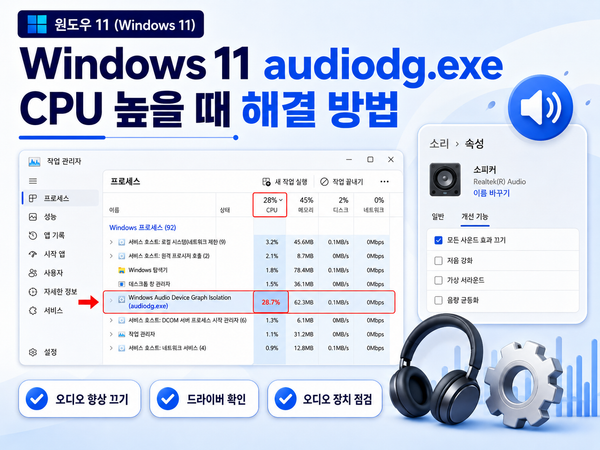
audiodg.exe는 Windows 오디오 처리와 관련되며 장치의 오디오 효과 구성 요소가 함께 동작할 수 있습니다. CPU 사용량이 높으면 소리가 재생될 때인지, 마이크를 사용할 때인지, 아무 소리도 없을 때인지 먼저 구분하세요.
1. 앱과 장치를 하나씩 비교하세요
음악 재생만 할 때와 회의 앱에서 마이크를 켰을 때의 수치를 봅니다. 내장 스피커·USB 헤드셋·Bluetooth 중 특정 장치에서만 발생하는지도 확인하세요. 비교 중 음량은 낮게 시작하고 통화·녹음 작업을 먼저 마칩니다.
한 앱에서만 높다면 그 앱의 노이즈 제거·음성 변조·가상 오디오 설정을 살펴봅니다. 여러 앱이 동시에 같은 장치를 쓰는 상태와 단독 사용 상태도 비교합니다.
2. 출력과 입력 효과를 나누어 점검하세요
설정 → 시스템 → 소리에서 해당 장치를 선택합니다. 오디오 향상이나 공간 음향이 제공되면 현재 설정을 기록한 뒤 하나씩 꺼서 비교할 수 있습니다. 마이크의 효과는 출력 장치와 별도로 확인하세요.
메뉴 제공 여부는 드라이버에 따라 다릅니다. 해당 옵션이 없다고 오류는 아닙니다. 효과를 끈 뒤 개선됐다면 관련 오디오 프로그램과 드라이버의 수정 버전을 확인합니다.
3. 형식과 드라이버를 확인하세요
샘플링 속도·비트 깊이는 장치가 지원하고 앱이 요구하는 형식으로 설정합니다. 높은 수치가 항상 좋은 해결책은 아닙니다. 독점 모드도 특정 앱에서만 문제가 있을 때 변경 전후를 비교하세요.
PC 또는 오디오 장치 제조사의 정확한 모델용 드라이버를 확인합니다. 최근 업데이트 직후 시작됐다면 버전과 변경 시점을 기록하고 공식 복구 방법을 검토하세요.
4. 시스템 프로세스를 지우지 마세요
audiodg.exe 종료나 Windows 오디오 서비스 재시작은 재생·통화를 중단할 수 있습니다. 파일 자체를 삭제하지 않습니다. 변경이 효과가 없으면 원래 상태로 복원하고 다음 조건을 확인하세요.
지원 요청에는 장치·드라이버·앱 버전, 재생 또는 마이크 사용 여부, 효과를 바꿨을 때 결과를 전달합니다. CPU가 안정되는 것과 함께 출력·녹음 품질이 유지되는지 확인해야 점검이 끝납니다.
함께 확인할 글
- Windows 11 Bluetooth 소리 안남: 출력 장치와 앱별 음량 확인
- Windows 11 System Interrupts CPU 높음: 장치와 드라이버 점검
- Windows 11 CPU 100% 사용률: 높은 프로세스와 반복 조건 확인