Windows 11 소리 지지직 문제는 소리는 나오지만 잡음·팝·왜곡이 섞이는 증상으로 나타납니다. 소리가 통째로 잠깐씩 사라지는 증상은 소리 끊김 해결 방법에서 별도로 다룹니다.
1. 다른 음원과 출력 장치로 잡음 범위를 좁히세요
같은 구간을 반복 재생할 수 있는 짧은 음원을 선택하고 무리하지 않는 음량으로 테스트합니다. 먼저 다른 파일이나 앱에서도 잡음이 나는지 확인하세요.
- 특정 파일에서만 잡음: 해당 음원을 다른 기기에서도 재생해 원본 녹음 문제인지 비교합니다.
- 특정 앱에서만 잡음: 앱의 이퀄라이저·음량 증폭·출력 장치 설정을 확인합니다.
- 한 스피커나 헤드폰에서만 잡음: 케이블·단자·장치 자체를 먼저 비교합니다.
- 여러 출력 장치에서 잡음: PC의 오디오 효과와 드라이버 쪽으로 점검을 이어갑니다.
2. 단자·USB 연결·전원 조건을 비교하세요
3.5mm 플러그는 끝까지 연결되어 있는지 확인하고, 연장선이나 변환 젠더를 사용한다면 제거한 상태와 비교합니다. 케이블을 움직일 때 잡음이 달라지면 접촉 상태를 점검할 단서가 됩니다.
USB 오디오 장치는 허브 대신 PC 본체의 포트에 직접 연결해 보세요. 노트북은 배터리 전원에서도 같은 잡음이 발생하는지 비교할 수 있습니다. 충전기 연결에 따라 잡음이 달라진다면 다른 호환 정품 전원 장치나 제조사 점검을 통해 원인을 확인하고, 접지 장치를 임의로 제거하지 마세요.
3. 오디오 향상 기능과 제조사 효과를 하나씩 끄세요
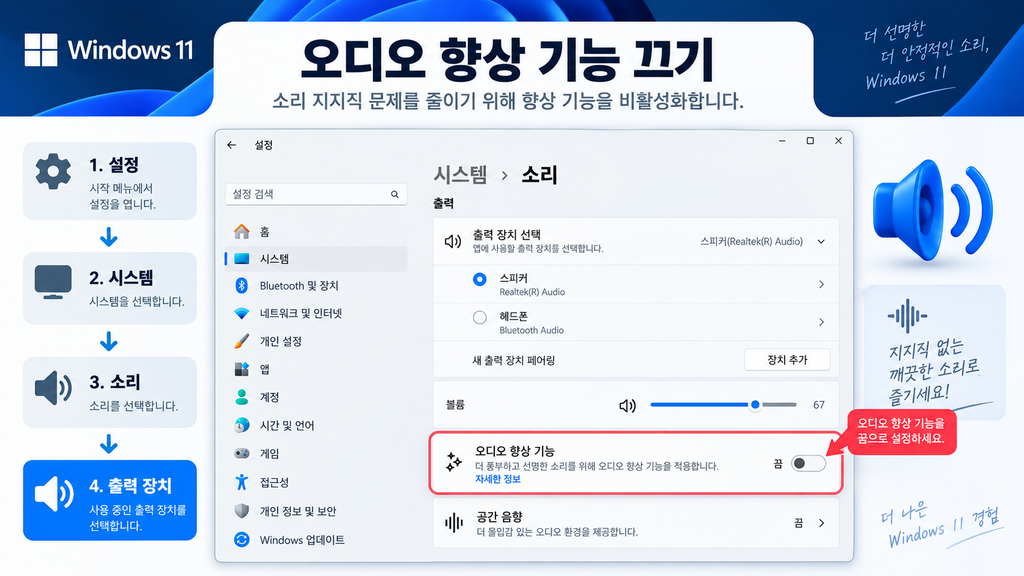
- 설정 → 시스템 → 소리를 엽니다.
- 현재 사용하는 출력 장치를 선택합니다.
- 오디오 향상 기능이 있으면 끄고 같은 음원을 다시 재생합니다.
- 변화가 없으면 공간 음향과 제조사 앱의 효과도 하나씩 비교합니다.
Dolby, DTS, Nahimic 등 별도의 앱이 설치되어 있다면 Windows 설정과 별개로 효과가 적용될 수 있습니다. 모든 효과를 한꺼번에 바꾸지 말고, 잡음이 줄어드는 설정을 확인하세요. 장치에 따라 해당 항목이 보이지 않을 수 있습니다.
4. 오디오 형식 변경 전후를 비교하세요
출력 장치 설정에 형식 선택 항목이 있다면 현재 값을 기록한 뒤 지원되는 다른 형식 하나를 선택해 테스트합니다. 필요하면 Win + R → mmsys.cpl → 재생 → 장치 속성 → 고급에서 확인할 수 있습니다.
높은 샘플링 주파수가 항상 잡음을 줄여 주는 것은 아닙니다. 같은 음원을 같은 음량으로 비교하고, 개선이 없으면 원래 값으로 돌아가세요. 형식 항목이 없는 장치에서는 이 단계를 건너뜁니다.
5. 업데이트 이후 시작됐다면 드라이버를 확인하세요
노트북이나 메인보드 제조사가 제공하는 해당 모델용 오디오 드라이버를 확인합니다. 업데이트 직후 잡음이 시작됐고 장치 속성에 드라이버 롤백이 활성화되어 있다면 이전 버전으로 되돌리는 방법을 검토할 수 있습니다.
게임·영상 편집 중에만 발생한다면 작업 관리자에서 오디오가 깨지는 순간의 부하를 확인하고, 같은 음원을 가벼운 작업 상태에서도 비교하세요. audiodg.exe의 사용률이 함께 높다면 audiodg.exe CPU 사용률 점검 방법을 참고할 수 있습니다.
6. 비교 결과로 다음 조치를 정하세요
헤드폰을 다른 PC나 휴대전화에 연결해도 같은 잡음이 나면 장치·케이블을 우선 점검합니다. 반대로 다른 기기에서는 정상이고 현재 PC에서만 발생하면 사용한 포트, 효과 설정, 드라이버 버전을 기록해 추가 점검하세요.
Bluetooth에서만 문제가 생기면 유선 연결과 비교하고, 소리가 아예 나오지 않는 경우에는 Bluetooth 연결 후 소리 안남 해결 방법으로 이동하세요.