Windows 11 카메라 안됨 문제는 먼저 Windows 카메라 앱에서도 안 되는지, 회의 앱이나 브라우저에서만 안 되는지 확인하세요. 물리 셔터, 앱 권한, 다른 앱의 사용 상태, 장치 인식 순서로 점검하면 원인을 좁히기 쉽습니다.
1. 물리 셔터와 카메라 차단 키를 확인하세요
노트북 화면 위의 카메라 셔터가 닫혀 있거나 키보드의 카메라 차단 기능이 켜져 있지 않은지 확인합니다. 기종에 따라 Fn 키와 카메라 모양 키를 함께 눌러야 하므로 제조사 안내를 확인하세요.
외장 웹캠은 케이블을 확인하고 USB 허브 대신 PC 본체 포트에 직접 연결해 봅니다. 렌즈 덮개와 물리 차단 기능을 확인한 뒤 다음 단계로 진행하세요.
2. 카메라 앱으로 장치와 앱 문제를 구분하세요
시작 메뉴에서 카메라 앱을 실행합니다. 카메라가 여러 개라면 전환 버튼이나 앱 설정에서 실제 사용할 장치를 선택하세요.
- 카메라 앱은 정상, 회의 앱만 안 됨: 회의 앱의 카메라 선택·권한을 확인합니다.
- 앱이 장치를 찾지 못함: 물리 연결과 5번의 장치 인식을 확인합니다.
- 장치는 보이지만 검은 화면: 셔터·사용 중인 다른 앱·선택된 카메라를 비교합니다.
오류 코드가 표시되면 문구와 함께 기록하세요. 같은 ‘카메라 안됨’이라도 장치 미인식과 접근 권한 문제는 원인이 다를 수 있습니다.
3. Windows·앱·브라우저 권한을 확인하세요
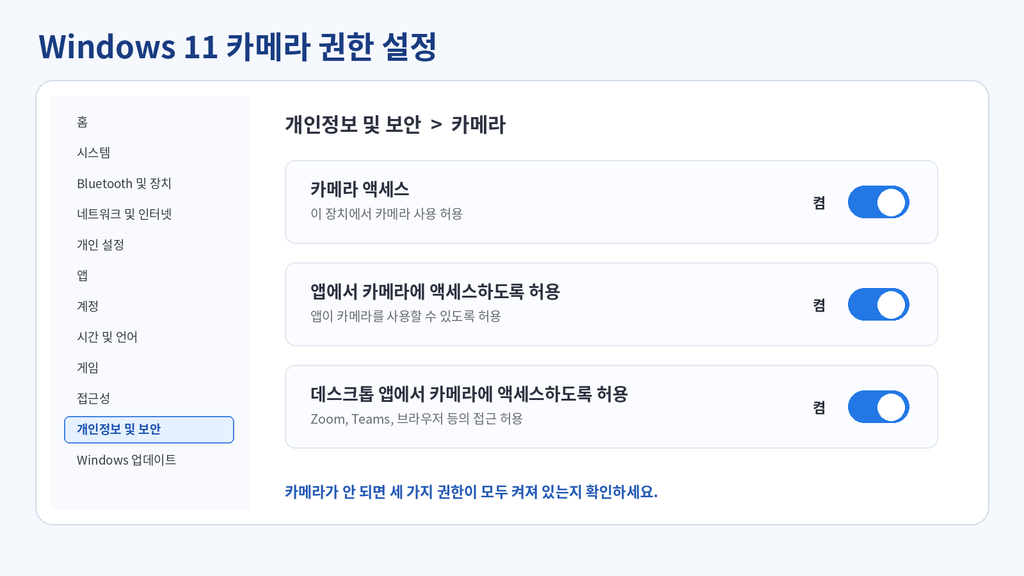
- Win + I → 개인정보 및 보안 → 카메라를 엽니다.
- 카메라 액세스가 켜져 있는지 확인합니다.
- 앱에서 카메라에 액세스하도록 허용과 필요한 앱의 허용 상태를 확인합니다.
- 일반 설치형 회의 앱은 데스크톱 앱에서 카메라에 액세스하도록 허용도 확인합니다.
브라우저 회의는 Windows 권한 외에 해당 사이트의 카메라 권한도 필요합니다. 주소창 옆 사이트 설정에서 권한과 선택된 카메라를 확인한 뒤 페이지를 새로 고치세요. 데스크톱 앱은 Windows의 개별 앱 목록에 모두 표시되지 않을 수 있습니다.
4. 카메라를 사용하는 다른 앱을 종료하세요
회의 앱, 녹화 프로그램, 브라우저의 다른 회의 탭을 닫고 카메라 앱 하나만 실행해 봅니다. 백그라운드에 남아 있다면 작업 관리자에서 해당 앱만 종료한 뒤 비교합니다.
카메라 앱 자체에서만 문제가 생기면 설정 → 앱 → 설치된 앱 → 카메라 → 고급 옵션에서 복구를 검토할 수 있습니다. 메뉴가 없는 경우 해당 앱의 지원되는 복구 방법을 확인하세요. 초기화는 앱 설정이 바뀔 수 있으므로 복구 후에도 문제가 남을 때 선택합니다.
5. 장치가 인식되지 않으면 드라이버 상태를 확인하세요
- Win + X → 장치 관리자를 엽니다.
- 카메라 또는 이미징 장치에서 장치를 확인합니다.
- 비활성화되어 있으면 사용으로 전환합니다.
- 경고 표시가 있으면 속성에서 오류 코드를 기록합니다.
- 장치가 없으면 하드웨어 변경 사항 검색과 재시작 후 다시 확인합니다.
외장 웹캠이 USB 장치로도 인식되지 않으면 USB 인식 안됨 해결 방법을 참고하세요. 업데이트 이후 시작됐다면 카메라 제조사 또는 노트북 제조사의 모델별 드라이버와 변경 이력을 확인하고, 롤백이 지원되는 경우 이전 버전을 비교할 수 있습니다.
6. 다른 PC와 비교하고 해결 범위를 확인하세요
외장 웹캠을 다른 PC에서 테스트하고, 정상 작동하는 다른 웹캠을 현재 PC에도 연결해 보세요. 여러 기기에서 같은 웹캠만 실패하면 장치·케이블 쪽을 우선 점검할 단서가 됩니다.
권한 스위치가 잠겨 있거나 조직에서 관리한다는 문구가 있으면 회사 정책을 담당자에게 확인하세요. 영상은 정상인데 목소리만 전달되지 않으면 마이크 안됨 해결 방법을 확인합니다.
조치 후에는 카메라 앱뿐 아니라 처음 문제가 생겼던 회의 앱에서도 영상이 나오는지 확인하세요.