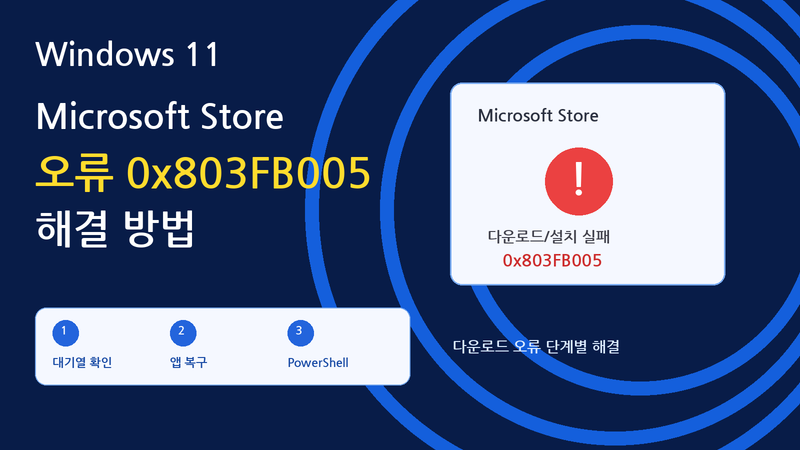
Microsoft Store에 0x803FB005가 표시됐다는 사실만으로 캐시, 드라이버, Gaming Services 중 하나를 원인으로 확정하기는 어렵습니다. 먼저 오류가 난 앱과 전체 문구를 확인하고, 다른 앱에서도 같은 문제가 생기는지 비교하세요.
1. 실패한 단계부터 구분하세요
설치 버튼을 누르자마자 실패했는지, 다운로드 도중 멈췄는지, 다운로드 후 설치 중 실패했는지 기록합니다. 오류 창에 필요한 구성 요소나 드라이버 이름이 표시된다면 그 문구를 보관하세요. 해당 앱의 시스템 요구 사항에서 Windows 버전과 지원 장치도 확인합니다.
같은 시각에 다른 작은 무료 앱 하나가 설치되는지 확인할 수 있습니다. 비교용 앱은 신뢰할 수 있는 배포자의 앱을 선택하세요. 다른 앱이 정상이라면 문제 앱의 조건과 배포 상태를 우선 확인합니다.
2. 특정 앱만 실패한다면
이미 설치된 앱의 업데이트인지 신규 설치인지 나눕니다. 업데이트 중이라면 앱을 저장 후 종료하고 재시도하세요. 장치 제조사의 전용 앱이라면 해당 PC·장치 모델을 지원하는 버전인지 제조사 공식 안내를 확인합니다.
게임이나 Xbox 연동 앱에서만 실패한다면 Store와 Xbox 앱의 로그인 계정, 게임 이용 권한, 관련 업데이트 상태를 확인합니다. Gaming Services를 무조건 제거하는 명령부터 실행하지 마세요. 일반 문서 앱 설치 실패에 Xbox 구성 요소 조치를 그대로 적용할 이유도 없습니다.
3. 여러 앱이 모두 실패한다면
Store의 다운로드 대기열, 인터넷 연결, 시스템 드라이브와 대상 드라이브의 여유 공간을 확인합니다. 설치 대상이 외장 드라이브라면 연결 상태도 살펴보세요. PC가 다시 시작을 요구하는 업데이트 상태라면 작업을 저장한 뒤 재시작합니다.
Store 화면 자체가 제대로 갱신되지 않을 때는 Windows + R에서 wsreset.exe를 실행한 뒤 같은 앱을 재시도할 수 있습니다. 여전히 Store만 오작동하면 설정에서 Microsoft Store를 찾아 고급 옵션의 복구를 먼저 검토하세요. 앱 버전에 따라 메뉴가 다를 수 있습니다.
4. 서비스를 임의로 바꾸기 전에 기록을 확인하세요
Microsoft Store Install Service나 AppX 관련 서비스는 필요할 때 시작되는 방식으로 동작할 수 있습니다. 작업하지 않는 순간에 중지됨이라고 표시된다는 사실만으로 고장이라고 판단하지 마세요. 모든 서비스를 자동으로 바꾸거나 보안 기능을 끄는 방식은 피합니다.
설치 단계에서 반복 실패하면 이벤트 뷰어의 AppXDeployment-Server → Operational에서 실패 시각의 하위 오류를 확인하세요. 해당 기록이 없다면 Store 화면의 문구와 다운로드 단계 정보를 보관합니다.
지원 요청에 필요한 정보
앱 이름과 배포사, Windows 버전, 실패 단계, 전체 오류, 다른 앱 설치 결과를 전달하세요. 이 정보가 있어야 앱 자체의 배포 문제인지 Store 전반의 문제인지 좁힐 수 있습니다.