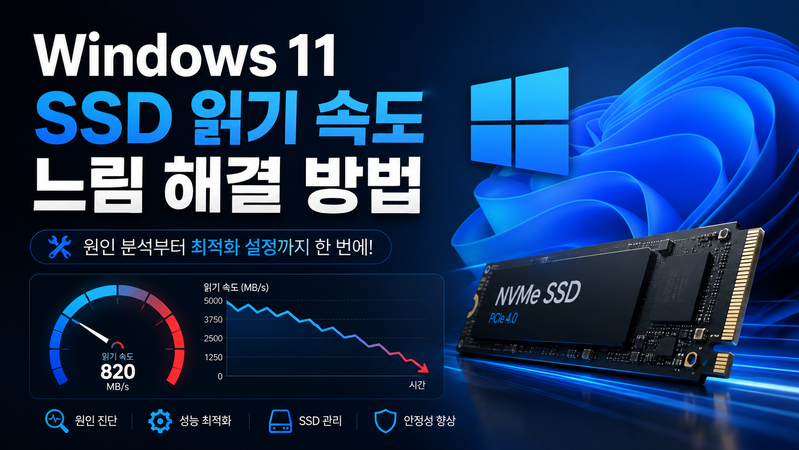
SSD 읽기 속도가 느려 보이면 어떤 작업의 속도를 측정했는지 먼저 확인하세요. 제품의 최대 순차 읽기 수치, 작은 파일을 여는 시간, 다른 드라이브로 복사하는 속도는 같은 지표가 아닙니다. 서로 다른 조건의 수치만 비교하면 정상 SSD도 고장처럼 보일 수 있습니다.
1. 느린 작업을 구체적으로 구분하세요
큰 동영상 한 개를 읽는 작업인지, 작은 파일 수천 개를 여는 작업인지 적어보세요. 벤치마크 결과라면 순차 읽기와 랜덤 읽기 중 어떤 항목인지 확인합니다. 제품 광고의 최대 속도는 특정 측정 조건에서 나온 값이므로 모든 작업에서 같은 수치가 나오지는 않습니다.
프로그램 실행만 느리고 파일 읽기는 정상이라면 앱 초기화나 네트워크 접속도 살펴봐야 합니다. 실행 시간이 길다는 이유만으로 SSD 읽기 성능 문제라고 단정하지 마세요.
2. 복사 속도로 측정했다면 목적지도 확인하세요
SSD에서 USB 메모리나 HDD로 복사하는 속도는 목적지의 쓰기 성능에 제한될 수 있습니다. 같은 SSD 안에서 복사하면 한 장치가 읽기와 쓰기를 함께 처리합니다. 이 결과를 SSD의 순수 읽기 속도로 해석하면 안 됩니다.
비교할 때는 원본·목적지 장치, 파일 개수와 크기, 연결 방식이 같은지 기록하세요. 중요한 파일을 이동하는 대신 복사본으로 확인합니다.
3. 실제로 읽기를 많이 하는 작업을 찾으세요
작업 관리자 → 성능에서 해당 SSD를 선택하고 느려지는 순간의 읽기 속도와 활성 시간, 응답 시간을 봅니다. 프로세스 화면의 디스크 사용량도 확인하세요. 더 자세히 보려면 Windows 검색에서 리소스 모니터를 열고 디스크 탭의 프로세스와 파일 경로를 확인할 수 있습니다.
백업·보안 검사·동기화가 함께 진행 중이라면 작업이 끝난 뒤 같은 읽기 작업을 비교합니다. 보안 기능을 영구적으로 끄는 방식으로 속도를 측정하지 마세요.
4. 연결 규격과 모델 조건을 확인하세요
SATA SSD와 NVMe SSD는 연결 방식이 다릅니다. NVMe도 PC의 슬롯과 PCIe 연결 조건에 따라 가능한 속도가 달라집니다. PC·메인보드 설명서에서 해당 슬롯의 규격과 공유 조건을 확인하세요.
외장 SSD는 SSD 본체뿐 아니라 외장 케이스, USB 포트, 케이블이 지원하는 전송 속도를 함께 확인합니다. 전송을 마친 뒤 허브 없이 직접 연결해 비교할 수 있습니다. USB-C 모양만으로 전송 속도를 알 수는 없습니다.
5. 지속적인 저하와 오류를 구분하세요
긴 작업 후에만 느려지면 제조사 도구로 온도와 상태를 확인하고 모델의 허용 조건과 비교합니다. 모든 SSD에 같은 온도 기준을 적용하지 마세요. 읽기 오류, 드라이브 연결 해제, 파일 손상이 함께 있으면 반복 벤치마크보다 백업을 우선합니다.
연결과 작업 조건을 맞춘 뒤에도 이전보다 지속적으로 느리면 모델명·펌웨어·측정 조건·오류 기록을 제조사에 전달하세요. 한 번의 낮은 점수만으로 SSD 교체를 결정할 필요는 없습니다.
함께 확인할 글
- Windows 11 SSD 쓰기 속도 느림: 캐시 소진·여유 공간·발열 구분
- Windows 11 파일 복사 느림: 원본·목적지·파일 개수로 원인 찾기
- Windows 11 SSD 느려짐: 증상별 점검 순서와 백업이 필요한 경우