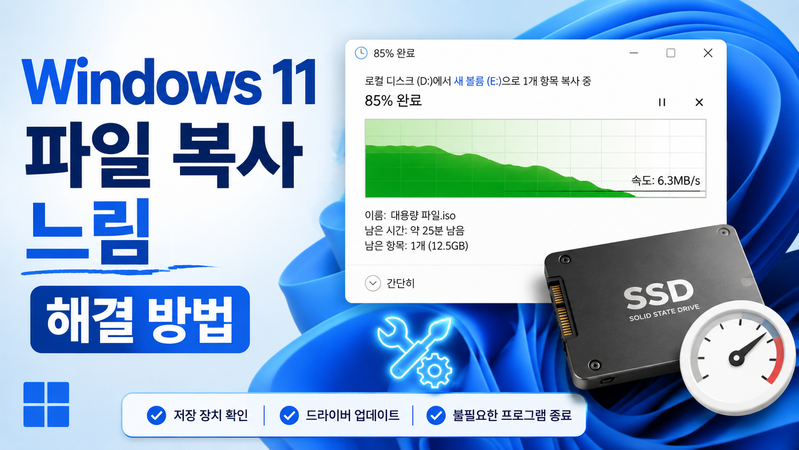
Windows 11 파일 복사 느림, 파일 복사 속도는 원본 읽기, 목적지 쓰기, 두 장치 사이의 연결 중 느린 부분에 영향을 받습니다. 먼저 어디에서 어디로 복사하는지 확인하세요. SSD를 사용해도 목적지가 느린 USB 메모리라면 SSD 최대 속도로 복사되지 않습니다.
1. 복사 경로와 파일 구성을 기록하세요
원본과 목적지의 드라이브 문자, 장치 종류, 연결 방식을 적습니다. C:와 D:가 표시되어도 같은 물리 SSD의 파티션일 수 있으므로 작업 관리자 → 성능에서 어떤 디스크인지 확인하세요.
큰 파일 한 개와 작은 파일 수만 개는 전체 용량이 같아도 처리 시간이 다릅니다. 파일마다 열기·닫기·메타데이터 처리가 필요하므로 작은 파일 복사에서 낮은 MB/s가 보일 수 있습니다. 파일 개수를 기록하지 않은 속도 비교는 해석하기 어렵습니다.
2. 속도가 떨어지는 시점을 살펴보세요
처음만 빠르고 나중에 낮아지는지, 일정 간격으로 0MB/s가 되는지, 특정 파일에서 멈추는지 기록합니다. 처음의 높은 수치는 캐시 영향을 받을 수 있으므로 전체 완료 시간도 확인하세요.
같은 SSD 안의 복사는 한 장치가 읽기와 쓰기를 동시에 처리합니다. 이 결과를 제조사의 순차 읽기 최대값과 직접 비교하지 마세요. 오류가 발생한 파일이 있다면 이름과 문구를 보관하고 복사를 반복하기 전에 원본 상태를 확인합니다.
3. USB·외장 장치는 연결 조건을 확인하세요
전송을 마친 뒤 안전하게 분리하고, 가능하면 허브 없이 PC 포트에 직접 연결해 비교합니다. 케이블과 외장 케이스도 전송 규격을 지원해야 합니다. 충전용 또는 낮은 전송 규격의 케이블을 사용하고 있지 않은지 확인하세요.
복사 도중 케이블을 뽑지 않습니다. 연결이 반복해서 끊기거나 장치가 사라지면 대용량 속도 시험보다 중요한 자료 백업을 먼저 고려해야 합니다.
4. 네트워크와 클라우드 복사는 따로 비교하세요
공유 폴더는 Wi-Fi·유선 연결, 서버 저장장치, 동시 사용자 영향을 받습니다. 먼저 같은 PC 안의 로컬 복사도 느린지 비교하면 확인 범위를 줄일 수 있습니다. 회사 네트워크 설정이나 레지스트리를 임의로 바꾸지 마세요.
OneDrive의 온라인 전용 파일은 다운로드 과정이 포함될 수 있습니다. 로컬에 완전히 내려받은 복사본과 비교해야 SSD 복사 성능과 인터넷 전송을 구분할 수 있습니다.
5. 복사 중 경쟁 작업과 공간을 확인하세요
작업 관리자에서 원본·목적지 디스크 상태를 함께 보고 백업이나 업데이트가 같은 장치를 사용하는지 확인합니다. 작업이 끝난 뒤 동일 조건으로 비교하세요. 보안 검사 기능을 영구 해제하거나 쓰기 캐시 보호 설정을 끄지는 않습니다.
완료 후 파일 개수·크기와 필요한 파일이 정상적으로 열리는지 확인합니다. 해결되지 않으면 경로, 장치 모델, 파일 구성, 전체 시간, 오류 메시지를 남기세요. 복사 속도 수치 하나보다 이 조건들이 병목을 찾는 데 더 유용합니다.
함께 확인할 글
- Windows 11 SSD 읽기 속도 느림: 측정 조건과 실제 병목 확인
- Windows 11 SSD 쓰기 속도 느림: 캐시 소진·여유 공간·발열 구분
- Windows 11 파일 탐색기 느림: 홈·특정 폴더·검색·우클릭 구분