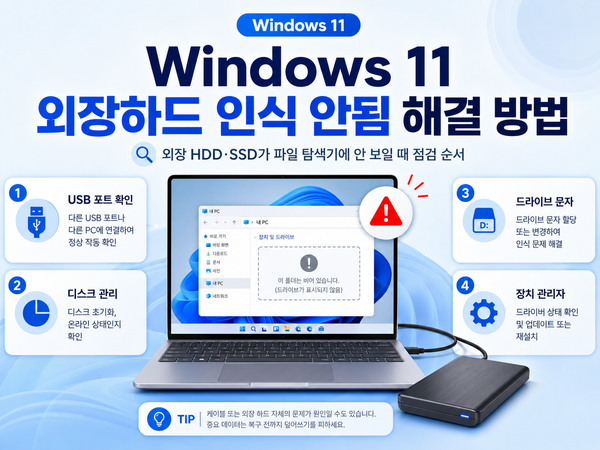
외장하드 인식 안됨이 발생하면 새 빈 디스크인지, 원래 자료가 있던 디스크인지 먼저 확인하세요. 자료가 있던 장치에 초기화 또는 포맷 메시지가 나오면 취소합니다. 탐색기에 보이지 않는다는 이유만으로 데이터가 없어졌다고 판단하지 마세요.
1. 연결과 전원을 확인하세요
외장하드 전용 전원 어댑터가 필요한 모델인지 확인합니다. USB 허브 대신 PC에 직접 연결하고 지원 규격의 다른 케이블·포트로 비교하세요. 이상한 반복 소음, 연결 해제, 낙하 이력이 있으면 반복 전원 연결과 검사를 줄이고 자료 복구를 우선합니다.
중요 자료가 있고 디스크가 계속 끊긴다면 속도 시험이나 포맷으로 상태를 확인하지 마세요. 복사가 가능한 경우 다른 장치에 백업하고, 복사도 실패하면 전문 복구 상담을 고려합니다.
2. 디스크 관리에서 용량과 상태를 확인하세요
시작 버튼을 오른쪽 클릭하고 디스크 관리를 엽니다. 모델·용량을 기준으로 외장하드를 찾으세요. C: 등 다른 디스크를 잘못 선택하지 않도록 합니다.
- 정상 파일 시스템인데 드라이브 문자만 없다면 데이터용 볼륨인지 확인한 뒤 문자 할당을 검토합니다. EFI·복구 파티션은 대상이 아닙니다.
- RAW, 할당되지 않음, 초기화되지 않음으로 표시되고 원래 자료가 있었다면 추가 쓰기를 멈춥니다.
- 새 빈 디스크라면 제조사 안내에 따라 초기화·볼륨 생성이 필요할 수 있습니다. 기존 데이터 디스크와 구분해야 합니다.
- 디스크 관리에도 없으면 전원·케이블·USB 장치 인식과 다른 PC에서의 결과를 확인합니다.
3. 잠금과 파일 시스템도 확인하세요
BitLocker로 잠긴 디스크는 암호 또는 복구 키가 필요합니다. 키가 없다고 포맷으로 접근을 해결하려 하면 자료가 지워집니다. 다른 운영체제에서 사용한 디스크라면 Windows가 지원하는 파일 시스템인지도 확인하세요.
정상 용량과 파티션이 보이는데 접근 거부가 나오면 오류 문구를 기록합니다. 디스크 전체에 광범위한 권한 변경을 적용하기 전에 잠금·사용자 권한·장치 상태를 구분해야 합니다.
4. 검사와 복구는 데이터 보관 후 결정하세요
CHKDSK는 파일 시스템 검사·수정 도구이며 모든 하드웨어 장애나 손실 파티션을 복구하지는 않습니다. 중요한 원본에 수정 검사를 반복하지 마세요. 드라이브 문자·상태·오류 화면과 다른 연결에서의 결과를 남겨 조치를 선택합니다.
탐색기에 다시 보이면 필요한 파일이 열리는지 확인하고 먼저 백업하세요. 표시가 돌아왔다는 사실만으로 장치가 완전히 정상이라고 보기는 어렵습니다.