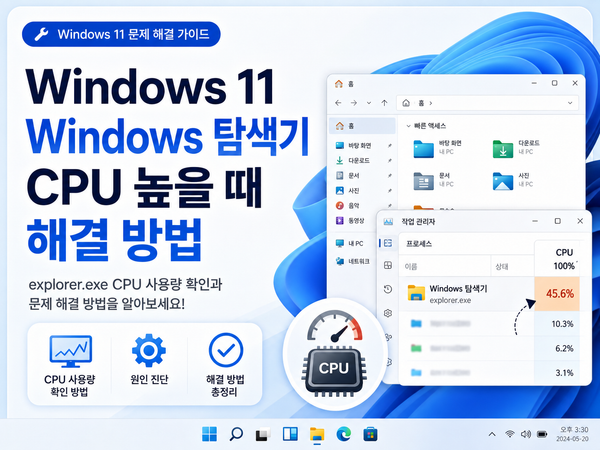
Windows 탐색기 CPU 사용량이 높으면 어떤 동작에서 증가하는지 먼저 확인하세요. 폴더 열기, 파일 복사, 우클릭, 바탕화면 갱신은 서로 다른 작업입니다. 작업 관리자에서 실제로 Windows 탐색기가 높은지, COM Surrogate나 Search Indexer가 높은지 구분합니다.
1. 문제가 생기는 폴더를 좁히세요
사진·영상 폴더에서만 CPU가 높다면 다른 일반 문서 폴더와 비교하세요. 미리 보기 창을 끄고 보기 방식을 자세히로 바꿔 같은 폴더를 다시 확인할 수 있습니다. 변화가 있으면 썸네일·미리 보기 처리나 특정 파일 형식을 살펴봅니다.
특정 파일에서 반복되면 원본을 보관하고 파일 형식과 연결된 앱을 확인합니다. 폴더 전체를 삭제하거나 여러 코덱을 한꺼번에 설치하지 마세요.
2. 우클릭에서만 증가하는지 확인하세요
최근 설치한 압축 도구·클라우드 앱·보안 프로그램이 탐색기 메뉴에 기능을 추가했는지 확인합니다. 해당 앱의 공식 설정 또는 업데이트로 하나씩 비교하세요. 모든 메뉴 확장을 레지스트리에서 일괄 삭제하지 않습니다.
로컬 폴더는 정상인데 네트워크 위치에서만 문제라면 연결 상태와 접근할 수 없는 고정 경로를 확인합니다. 바로가기 고정 해제와 원본 파일 삭제를 혼동하지 마세요.
3. 탐색기 재시작 전 파일 작업을 확인하세요
파일 복사·이동·압축 작업이 끝났는지 확인하고 작업 관리자에서 Windows 탐색기를 다시 시작합니다. 바탕화면과 작업 표시줄이 잠시 사라졌다 돌아올 수 있습니다. CPU가 내려갔다는 사실만으로 원인이 제거된 것은 아니므로 같은 폴더나 메뉴를 다시 실행해 봅니다.
4. 반복되면 변경 내역과 기록을 남기세요
문제가 시작된 앱·드라이버 업데이트, 폴더 경로와 파일 형식, 함께 높아지는 프로세스를 기록합니다. Windows와 관련 앱의 수정 업데이트를 확인하고, 충돌이 있으면 신뢰성 기록도 보세요.
explorer.exe 파일을 삭제하거나 다른 사이트에서 받아 덮어쓰지 않습니다. 실행 파일의 출처가 의심되면 파일 위치·서명과 보안 검사를 확인하세요. 재현 동작과 해결 전후 CPU 변화가 있어야 탐색기 자체 문제와 확장 기능 문제를 구분하기 쉽습니다.
함께 확인할 글
- Windows 11 파일 탐색기 느림: 홈·특정 폴더·검색·우클릭 구분
- Windows 11 COM Surrogate CPU 높음: 파일 미리 보기와 호스트 확인
- Windows 11 Shell Infrastructure Host CPU 높음: 화면 변경 조건 비교