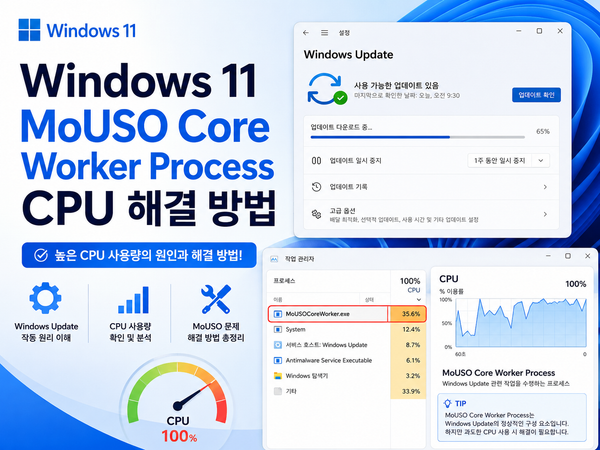
MoUSO Core Worker Process가 CPU를 사용하면 Windows Update가 확인·다운로드·설치 일정을 처리하는 상태와 함께 살펴보세요. 프로세스가 보인다는 사실만으로 오류는 아닙니다. 같은 업데이트를 반복하는지, 작업이 끝난 뒤에도 부하가 지속되는지가 중요합니다.
1. Windows Update 상태와 시각을 맞추세요
설정 → Windows Update에서 다운로드·설치·다시 시작 필요 상태를 확인합니다. CPU가 올라간 시각과 진행률 변화, 업데이트 이름을 기록하세요. 완료를 향해 진행 중인 상황과 실패 후 같은 작업을 반복하는 상황을 나눕니다.
작업 관리자의 표시명만 보고 다른 업데이트 프로세스의 부하까지 MoUSO 문제로 합치지 마세요. TiWorker나 배달 최적화가 함께 높다면 해당 작업도 따로 확인합니다.
2. 재시작 대기와 반복 실패를 확인하세요
재시작이 필요하면 문서를 저장하고 전원을 안정적으로 연결한 뒤 진행합니다. 이후 같은 KB가 다시 실패하는지 업데이트 기록을 확인하세요. 일정 시간이 지났다는 이유만으로 설치를 강제로 끝내기보다 실제 진행과 오류를 봅니다.
오류가 있다면 코드와 KB를 보관하고 Windows 도움말 보기의 업데이트 문제 해결을 사용합니다. 공간 부족·연결 끊김·조직 업데이트 정책도 함께 점검합니다.
3. 절전 문제와 CPU 문제를 구별하세요
절전에서 깨어나는 현상과 높은 CPU 사용은 같은 원인일 수도 있지만 별도 확인이 필요합니다. CPU가 높아지는 시각, 절전 복귀 시각, 업데이트 상태를 기록하세요. 예약 작업을 전부 비활성화하면 보안 업데이트에 영향을 줄 수 있습니다.
Update Orchestrator 서비스를 영구 중지하거나 실행 파일을 삭제하는 것을 공통 해결책으로 사용하지 마세요. 작업이 일시적으로 사라져도 실패한 업데이트가 해결된 것은 아닙니다.
4. 해결되지 않을 때의 자료
Windows 버전·KB 번호·실패 코드·재시작 결과·부하 지속 시간을 정리합니다. 앱과 Windows 업데이트를 모두 마쳤는데도 반복되면 공식 지원에서 필요한 로그를 안내받으세요. 시스템 복구는 손상 근거와 검사 결과를 기준으로 결정합니다.
완료 후 평소 작업에서 CPU가 안정되고 업데이트가 다시 실패하지 않는지 확인합니다. 최고 사용률 한 번보다 업데이트 작업의 진행과 재발 여부가 판단 기준입니다.
함께 확인할 글
- Windows 11 업데이트 오류 0x80070002: 실패 단계와 복구 순서
- Windows 11 Windows Modules Installer Worker CPU 높음: 설치 진행 확인
- Windows 11 업데이트 디스크 사용률 높음: 다운로드·설치·반복 실패 구분