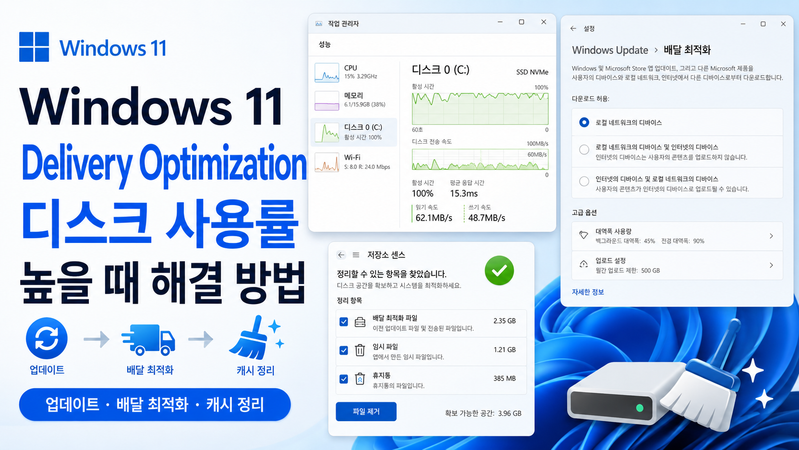
배달 최적화가 디스크를 많이 사용하면 Windows 업데이트나 Microsoft Store 콘텐츠가 내려받아지는지 먼저 확인하세요. 배달 최적화는 다운로드를 전달하는 기능입니다. 작업 관리자에 이름이 보인다는 이유만으로 오류나 불필요한 작업이라고 판단하지 않습니다.
1. 다운로드와 설치 단계를 구분하세요
설정 → Windows Update에서 다운로드·설치·재시작 중 어느 단계인지 확인합니다. Microsoft Store의 다운로드 목록도 보세요. 작업 관리자에서 디스크 사용량과 네트워크 사용량을 함께 기록하면 다른 작업과 구분하는 데 도움이 됩니다.
배달 최적화의 활동 모니터는 다운로드·업로드 통계를 보여줍니다. 누적 통계만으로 지금 디스크를 쓰는 원인을 확정할 수는 없습니다. 같은 시각에 어떤 작업이 진행되는지 비교하세요.
2. 다른 PC와의 공유가 필요한지 선택하세요
설정 → Windows Update → 고급 옵션 → 배달 최적화에서 다른 PC의 다운로드 허용 설정을 확인합니다. 사용 중인 버전에서는 메뉴 문구가 조금 다를 수 있습니다.
이 기능을 끄면 다른 PC와 콘텐츠를 주고받는 경로를 제한하지만 Microsoft에서 받는 업데이트까지 모두 중단되는 것은 아닙니다. 회사·학교 PC에서 설정이 관리되는 경우 담당자에게 정책을 확인하세요.
3. 대역폭을 조정할 때 적용 범위를 확인하세요
배달 최적화의 다운로드·업로드 대역폭 설정은 네트워크 사용을 조절하는 기능입니다. 디스크 활성 시간을 특정 비율 아래로 고정하는 설정은 아닙니다. 사용자 동작으로 시작한 다운로드 등에는 같은 제한이 적용되지 않을 수 있으므로 화면의 설명을 확인하세요.
집의 인터넷 사용에 영향을 준다면 필요한 제한을 설정한 뒤 실제 다운로드 속도와 다른 기기의 연결을 비교합니다. 설치 단계에서 발생하는 디스크 부하는 대역폭을 줄여도 계속될 수 있습니다.
4. 완료 후에도 반복되는 경우를 확인하세요
업데이트 완료와 필요한 재시작 후에도 같은 다운로드가 되풀이되면 KB 번호, 오류 코드, 남은 공간을 확인합니다. 업데이트 문제 해결 기능을 사용하고 반복 실패 원인을 점검하세요.
서비스를 상시 차단하거나 설치 중 캐시를 수동 삭제하지 않습니다. 임시 파일 정리가 필요하면 Windows의 저장소 정리 기능에서 항목 설명을 확인합니다. 캐시 제거 후에는 필요한 데이터를 다시 내려받을 수 있습니다.
해결 여부는 다운로드가 정상 완료되고 일상 작업을 할 때 디스크 부하가 안정되는지로 확인합니다. 부하가 남으면 리소스 모니터에서 실제 파일과 프로세스를 확인해 OneDrive·검색 인덱싱 등 다른 작업으로 범위를 넓히세요.
함께 확인할 글
- Windows 11 업데이트 디스크 사용률 높음: 다운로드·설치·반복 실패 구분
- Windows 11 Windows Modules Installer Worker CPU 높음: 설치 진행 확인
- Windows 11 디스크 사용률 100%: 프로세스·메모리·장치 상태 점검