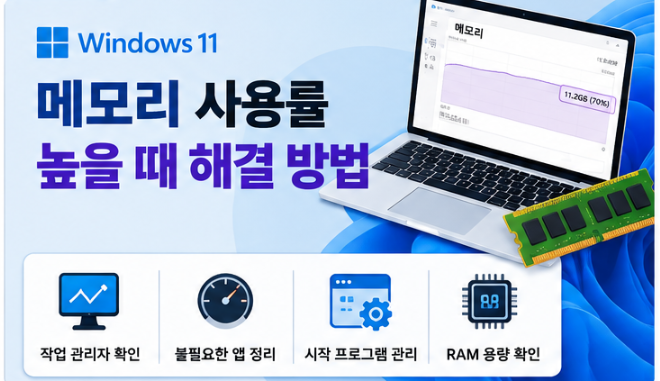
Windows 11 메모리 사용량 높음이 계속 보이면 실제로 앱 실행이 어려운지와 함께 확인하세요. Windows는 사용하지 않는 RAM을 캐시로 활용할 수 있습니다. 높은 사용 비율만으로 메모리 누수나 고장을 확정하지 않습니다.
1. 사용 가능량과 커밋을 확인하세요
작업 관리자 → 성능 → 메모리에서 사용 가능 메모리와 커밋 값을 봅니다. 커밋은 시스템이 제공하기로 약속한 메모리이며 현재 사용량과 한도가 함께 표시됩니다. 단순히 RAM 사용 비율과 같은 값은 아닙니다.
사용 가능량이 적고 커밋 한도에 가까우면서 앱 오류·멈춤이 발생하는지 확인합니다. 메모리 압축이나 캐시가 보인다는 이유로 해당 기능을 끄지 마세요. 작업에 따라 구성과 값이 달라질 수 있습니다.
2. 어떤 앱에서 증가하는지 비교하세요
프로세스 탭에서 메모리 열을 정렬합니다. 브라우저·가상 머신·편집 프로그램 등 큰 작업을 확인하고 필요 없는 작업부터 저장 후 종료합니다. 브라우저는 자체 작업 관리자에서 탭과 확장 기능을 나눠 볼 수 있습니다.
작업 관리자 앱별 메모리를 더한 값이 전체 사용량과 정확히 같지는 않을 수 있습니다. 커널·드라이버·공유 메모리 등 집계 범위가 다르므로 차이만으로 숨은 악성 프로그램을 단정하지 않습니다.
3. 반복 증가와 일시적 사용을 구분하세요
특정 앱을 열고 같은 작업을 반복할 때 메모리가 계속 늘어나는지 기록합니다. 앱을 닫거나 다시 시작하면 줄어드는지, 최신 버전에서도 같은지 확인하세요. 증가 자체는 캐시 때문일 수도 있어 누수의 확정 증거는 아닙니다.
앱 종료 후에도 전체 사용량이 계속 크면 드라이버나 시스템 영역의 사용을 별도로 확인해야 할 수 있습니다. 사용한 앱·시각·화면을 보관하고 공급자의 진단 안내를 따르세요. 메모리 정리 프로그램으로 숫자만 낮추는 것은 원인 분석을 대신하지 못합니다.
4. 페이지 파일과 작업량을 조정하세요
페이지 파일은 특별한 이유가 없다면 Windows가 관리하도록 두고 시스템 드라이브 공간을 확인합니다. 끄면 커밋 한도가 줄고 앱이 실패할 수 있습니다. 설정을 바꿔도 물리 RAM이 늘어나는 것은 아닙니다.
평소 필요한 작업만 실행해도 지속적으로 부족하다면 앱 권장 사양과 장치의 증설 가능 여부를 확인합니다. 구매 전에 동일한 작업에서 부족이 반복되는지 확인하세요. 개선 기준은 낮은 비율보다 필요한 앱이 오류 없이 동작하고 과도한 디스크 대기가 줄어드는 것입니다.
함께 확인할 글
- Windows 11 가상 메모리와 디스크 사용률: 페이지 파일 자동 관리 확인
- Windows 11 캐시 메모리 높음: 정상 캐시와 메모리 부족 구분
- Windows 11 메모리 압축 사용량 높음: 압축을 끄기 전에 확인할 것
- Windows 11 컴퓨터 느려짐: CPU·메모리·디스크로 원인 구분