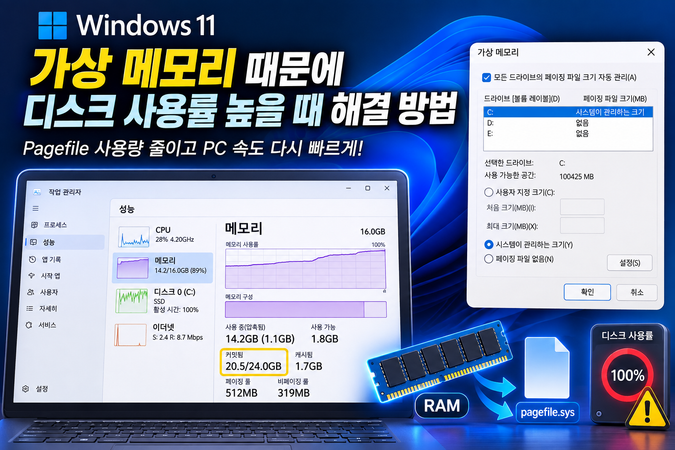
가상 메모리 때문에 디스크가 느린 것 같다면 먼저 실제 메모리 부족이 있는지 확인하세요. 페이지 파일은 커밋 한도를 지원하고 일부 메모리 내용을 디스크에 보관하는 역할을 합니다. 페이지 파일이 있다는 사실 자체가 오류는 아닙니다.
1. 메모리와 디스크를 같은 시각에 확인하세요
작업 관리자 → 성능 → 메모리에서 사용 가능량과 커밋 현재값·한도를 기록합니다. 앱을 여러 개 연 뒤 사용 가능량이 줄고 디스크 대기가 늘어나는지 확인하세요. 필요한 자료를 저장하고 무거운 앱 하나를 닫아 비교할 수 있습니다.
리소스 모니터의 하드 폴트는 필요한 메모리 페이지를 디스크에서 읽어야 하는 상황을 뜻합니다. 하드웨어 고장이라는 의미가 아니며 항상 페이지 파일만 읽었다는 뜻도 아닙니다. 실행 파일·매핑된 파일 등도 관련될 수 있습니다.
2. 현재 페이지 파일 설정을 확인하세요
Win + R에서 아래 명령으로 시스템 속성을 엽니다.
sysdm.cpl고급 → 성능의 설정 → 고급 → 가상 메모리의 변경으로 이동합니다. 현재 설정을 기록하고 모든 드라이브에 대한 페이징 파일 크기 자동 관리 여부를 확인하세요. 관리자 권한이나 조직 정책에 따라 변경이 제한될 수 있습니다.
특별한 요구가 없다면 Windows 자동 관리를 기본으로 검토합니다. 기존에 수동 설정한 목적이 있다면 담당자와 확인하세요. 변경 뒤 재시작을 요청받으면 작업을 저장하고 진행합니다.
3. 고정 배수와 사용 안 함을 일반 해법으로 쓰지 마세요
RAM의 일정 배수로 페이지 파일을 정하는 규칙은 모든 작업에 맞지 않습니다. 필요한 커밋과 충돌 덤프 조건 등에 따라 달라질 수 있습니다. 페이지 파일을 끄면 앱의 메모리 할당이 실패하거나 필요한 덤프를 남기지 못할 수 있습니다.
크기를 늘리는 것은 물리 RAM을 늘리는 것과 다릅니다. 느린 디스크를 계속 사용하는 상황 자체가 해결되지 않을 수 있으므로 앱 작업량과 저장장치 상태를 같이 봐야 합니다.
4. 작업량과 여유 공간을 확인하세요
시스템 드라이브가 거의 가득 찼다면 필요한 자료를 보관하고 Windows 저장소 기능으로 정리합니다. pagefile.sys를 직접 삭제하지 마세요. 같은 작업에서 메모리가 계속 부족하면 앱 설정·동시 실행 수·장치 증설 가능 여부를 검토합니다.
변경 후 같은 작업을 실행해 커밋 한도 오류와 멈춤이 줄었는지 확인하세요. 메모리는 여유 있는데 디스크가 계속 바쁘다면 다른 프로세스의 입출력이나 장치 지연을 점검합니다.
함께 확인할 글
- Windows 11 메모리 사용량 높음: 사용 가능량·커밋·앱 증가 확인
- Windows 11 메모리 압축 사용량 높음: 압축을 끄기 전에 확인할 것
- Windows 11 HDD·SSD 상태 확인: 디스크 100%와 고장 징후 구분
- Windows 11 디스크 사용률 100%: 프로세스·메모리·장치 상태 점검